2022-01-05 10:42:25|已浏览:265次
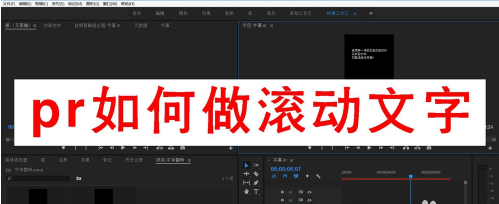
premiere作为一个专业的视频剪辑编辑软件,目前在短视频行业的受用度十分的广阔,很多短视频达人都在使用premiere进行编辑剪辑视频。在我们剪辑视频的时候通常会给视频加上字幕,今天就教大家如何做滚动字幕。
1、将premiere软件打开,将视频文件导入进来;将导入的视频拖到时间线上,对于视频进行其他的编辑处理;然后点击菜单栏“字幕”——“新建字幕”——“默认滚动字幕”;其实,premiere制作滚动字幕效果的操作方法还是很简单的!只要按照以上的操作去做好,那么就能够制作出优质的滚动字幕视频出来!
本文由培训无忧网唐山现代电脑设计培训学校课程顾问老师整理发布,更多影视制作课程信息可关注影视制作培训或添加老师微信:15033336050
注:尊重原创文章,转载请注明出处和链接 https://www.pxwy.cn/news-id-12679.html 违者必究!部分文章来源于网络由培训无忧网编辑部人员整理发布,内容真实性请自行核实或联系我们,了解更多相关资讯请关注影视制作频道查看更多,了解相关专业课程信息您可在线咨询也可免费申请试课。关注官方微信了解更多:150 3333 6050