或许很多人都知道可以通过数据验证(在2010版及以前称之为数据有效性)制作下拉菜单,但是有时候,如果下拉菜单过长,我们也很难快速找到所想要的项目。所以,能不能通过输入所需要项目的前部分文字来缩小下拉菜单中的项目选择范围,使目标更精准,方便我们选取呢?如输入“广东”,下拉框的菜单就出现含有“广东”的内容,其他内容不显示呢。这就需要我们制作自适应下拉菜单。如下图。
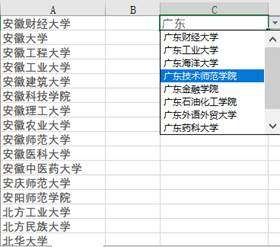
一、数据处理
将需在下拉菜单中出现的项目(如大学)放置在A列中,并对其排序。
二、数据验证制作下拉菜单
2.1 在C1单元格制作下拉菜单,打开【数据】选项卡里的【数据验证】。
2.2 【设置】里【验证条件】允许【序列】,来源使用公式:=OFFSET($A$1,MATCH($C$1&"*",$A:$A,0)-1,0,COUNTIF($A:$A, &$C$1&"*"))
2.3 公式解析:
上述公式的具体含义如下:
1)MATCH($C$1&"*",$A:$A,0):这部分可以在A列中查找以C1当中字符打头的项目,返回其中找到的第一个项目的行号。
2)COUNTIF($A:$A,C1&"*"):这部分公式在A列中统计以C1当中字符打头的项目的个数。以在C1输入广东为例,MATCH($C$1&"*",$A:$A,0)=82,COUNTIF($A:$A,C1&"*")=9。
3)整个公式等效于:=OFFSET($A$1,82-1,0,9)。这个OFFSET函数公式的作用是形成一个引用区域,即以A1单元格向下偏移81行(A82单元格),以此单元格起始的9行单元格区域为引用范围。
这个公式的整体作用就是在A列数据源中提取出了以C1单元格当中字符开始的所有项目。以这个提取出来的区域作为数据有效性序列的引用源,就可以形成一个可以动态变化、自动适应单元格输入内容的下拉菜单。
2.4 【出错警告】取消勾选【输入无效数据时显示出错警告】
本文由培训无忧网唐山现代电脑设计培训学校课程顾问老师整理发布,更多办公软件课程信息可关注培训无忧网办公软件培训频道或添加老师微信:15033336050
注:尊重原创文章,转载请注明出处和链接 https://www.pxwy.cn/news-id-12752.html 违者必究!部分文章来源于网络由培训无忧网编辑部人员整理发布,内容真实性请自行核实或联系我们,了解更多相关资讯请关注办公软件频道查看更多,了解相关专业课程信息您可在线咨询也可免费申请试课。关注官方微信了解更多:150 3333 6050















