现在大多数的工作都倾向于无纸化办公了,对电脑的要求也就越来越难,今天为大家分享一下关于Excel绘制斜线表头和一键插入斜线表头的方法技巧,在我们工作中这种斜向下的表头是随处可见,对于一些Excel新手来讲有些困难,一般来说,斜线表头是最后做的,因为调整斜线表头不是很方便,等其他部分内容确定后再输入可省去修改的麻烦。
1、只要一条斜向下的表头制作方法:
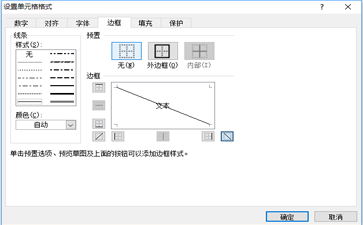
如果单元格仅需要一条斜线,操作比较简单,选中单元格,在“开始”选项卡里面找到边框,点击就会出现单元格格式设置的对话框。单击斜向下的边框既可以添加成功!
2、两条斜向下的框线制作方法:
如果要两条斜线怎么办?在“插入”选项卡下方添加选择的“直线”工具,将鼠标移到单元格中,确定直线的起点和终点,从起点按住鼠标拉到终点,即可画出第一条直线。如果起点和终点有偏差,可将鼠标移到直线的起点处(或终点),鼠标由空心十字形变成斜双箭头后,即可按住鼠标往任意一个方向调整直线到合适的位置,上、下、左、右均可。用同样的方法绘制出第二条直线即可。
3、如何在斜线表头中输入文字呢?
添加文字可以是直接通过换行CTRL+ENTER去设置,也可以用“插入”选项卡下方万能的“文本框”。方法是单击绘图工具栏中的“文本框”, 然后在单元格中第一部分点击鼠标,设置文本框边框和填充色为无颜色填充。输入文字,并调整其字体、字号等格式,满意后,鼠标选择文本框,复制两次,然后拖动到单元格第二部分、第三部分。最后的工作就是让三个文本框的位置更协调了。 注:尊重原创文章,转载请注明出处和链接 https://www.pxwy.cn/news-id-16864.html 违者必究!部分文章来源于网络由培训无忧网编辑部人员整理发布,内容真实性请自行核实或联系我们,了解更多相关资讯请关注办公软件频道查看更多,了解相关专业课程信息您可在线咨询也可免费申请试课。关注官方微信了解更多:150 3333 6050















