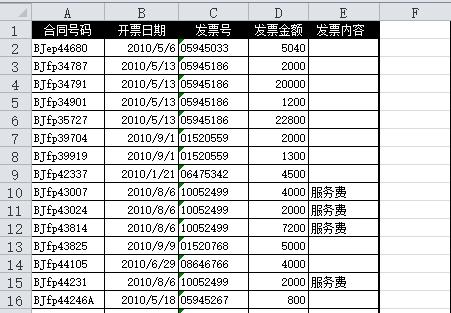
在处理工作表时,会常常把行列的位置进行互换,比如下面的列子,公司规定要把发票号码列放在开发票日期列前面,一般的操作是插入新的一列,在复制粘贴的方式来解决,但是处理这样的表格太多了,有木有更好的方法让这两列快速自动交换位置呢?
当一个电子表格的行或列的位置不符合要求的时候,我们可能经常会在该行或列的前令个空列或空行然后将原先的行或列附贴复制到新插入的行或列当中,然后再将原来的行或列的删除,这样做当然是可行的,但无形中会费很多的周折。此时我们可以采用快捷键的燥记一作方式来简化上述操作。
步骤1 选中要进行位置调整的列。
 步骤2 将鼠标移动至选中列的边框上,此时光标会变成带四个箭头的十字【*】。
步骤3 使用【Shift】键同时按住鼠标左键移动该选中的列到任意想要的列位置后(注意由虚线构成的“工”字确定最终位置),松开鼠标左键,即可完成列位置的调整。
操作提示:在Excel电子表格中,不仅对行列可以按照上述方法进行调整,对于选定的单元格的区域也可以按照上述方法进行位置的调整。可使用【shift】+【鼠标左键】
步骤2 将鼠标移动至选中列的边框上,此时光标会变成带四个箭头的十字【*】。
步骤3 使用【Shift】键同时按住鼠标左键移动该选中的列到任意想要的列位置后(注意由虚线构成的“工”字确定最终位置),松开鼠标左键,即可完成列位置的调整。
操作提示:在Excel电子表格中,不仅对行列可以按照上述方法进行调整,对于选定的单元格的区域也可以按照上述方法进行位置的调整。可使用【shift】+【鼠标左键】 注:尊重原创文章,转载请注明出处和链接 https://www.pxwy.cn/news-id-17328.html 违者必究!部分文章来源于网络由培训无忧网编辑部人员整理发布,内容真实性请自行核实或联系我们,了解更多相关资讯请关注办公软件频道查看更多,了解相关专业课程信息您可在线咨询也可免费申请试课。关注官方微信了解更多:150 3333 6050















