相信很多小伙伴在处理数据的时候,都会发现数据里面或多或少的都存在着一些重复的数据,这不仅会降低我们的工作效率,还会影响我们后续对数据的分析。基于这个情况,今天将为大家分享几个删除重复值的方法,一起来看看吧:
方法1:通过“删除重复值”命令直接删除重复项
选择数据区域内的任意一个单元格—【数据】选项卡—【数据工具】组—【删除重复项】命令—在打开的“删除重复项”的对话框中,设置需要比较的列—确定。Excel将根据指定的列区域判断表格中是否有重复项,并自动 将找到的重复项删除,只保留唯一值。
方法2:通过“条件格式”标记重复项后删除
条件格式是单元格格式的一种,当单元格满足某种条件时,才为单元格设置一种指定的格式,当条件不满足时,单元格保持原格式不变。
选择“姓名”列—【开始】选项卡—【样式】组—【条件格式】—【突出显示单元格规则】—【重复值】—设置一种突出显示格式,确定—手动删除重复的数据。
方法3:通过高级筛选删除重复项
高级筛选可以根据一个区域内的多个条件,对目标区域中的数据进行筛选,并且还可以设置筛选结果的显示位置,具体操作方法如下:
选择数据区域内的任意一个单元格—【数据】选项卡—【排序和筛选】—【高级】—选择筛选后数据存放区域,确定数据区域是否完整,不需要选择条件区域,勾选“选择不重复的记录”—确定。
方法4:通过数据透视表删除重复项
选择数据区域内任意单元格—【插入】选项卡—【表格】组—【数据透视表】—确认数据区域完整—选择数据透视表存放位置(新工作表或现有工作表)—确定
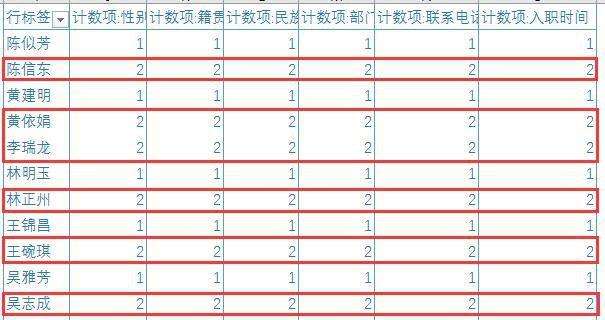
在字段列表中,把“姓名”拖入“行标签”区域内,把“性别”、“籍贯”、“民族”、“部门”、“联系电话”、“入职时间”等拖入“值”区域内。并将“联系电话”字段的值汇总方式设置为“计数”,结果出来后,计数项不为1的行代表存在重复项。 注:尊重原创文章,转载请注明出处和链接 https://www.pxwy.cn/news-id-17503.html 违者必究!部分文章来源于网络由培训无忧网编辑部人员整理发布,内容真实性请自行核实或联系我们,了解更多相关资讯请关注办公软件频道查看更多,了解相关专业课程信息您可在线咨询也可免费申请试课。关注官方微信了解更多:150 3333 6050















