2022-01-24 13:52:17|已浏览:414次
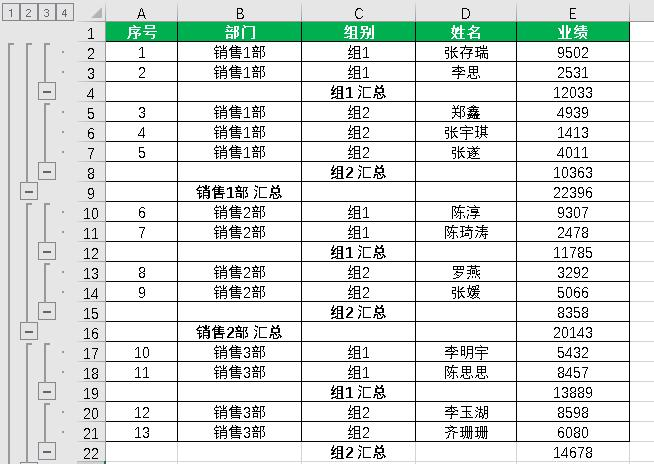
那该如何实现这样的效果呢?且看如下操作步骤:
1.首先,我们需要先对分类汇总的分类字段列数据进行排序,排序时选择升序或者降序都可以,因为我们排序的目标并不是为了把谁放在前面把谁放在后面,而是为了把相同的类别并列放在一起。选择数据内任一单元格—【数据】选项卡—在【排序和筛选】组内选择【排序】命令后在弹出来的对话框内单击选择【添加条件】—然后在【主要关键字】下选择【部门】 ,【次要关键字】下选择【组别】,排序的次序默认为【升序】—然后点击【确定】完成排序
2.对数据进行第一次分类汇总
全选所有数据—选择【数据选项卡】—在【分级显示】组内选择【分类汇总】命令—然后在弹出来的对话框内把【分类字段】选择为【部门】,【汇总方式】为默认的【求和】(可根据需要选择其他计算方式)—点击【确定】完成
3.对数据进行第二次分类汇总
全选所有数据—选择【数据选项卡】—在【分级显示】组内选择【分类汇总】命令—然后在弹出来的对话框内把【分类字段】选择为【组别】,【汇总方式】为默认的【求和】(可根据需要选择其他计算方式)—取消勾选【替换当前分类汇总】—然后点击【确定】完成注意:序号列在分类汇总完成后会断开显示,如有需要可重新调整。
到这里,我们需要的同时按部门和组别进行多级分类汇总就完成了。
注:尊重原创文章,转载请注明出处和链接 https://www.pxwy.cn/news-id-17723.html 违者必究!部分文章来源于网络由培训无忧网编辑部人员整理发布,内容真实性请自行核实或联系我们,了解更多相关资讯请关注办公软件频道查看更多,了解相关专业课程信息您可在线咨询也可免费申请试课。关注官方微信了解更多:150 3333 6050















