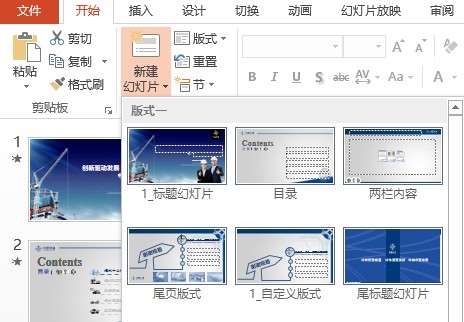
为您的演示文稿增添新的幻灯片页面既是最基本的操作,同时也最常用的操作之一,掌握快捷便利的方法可以提升工作效率,充分挖掘实用的小技巧,小功能,让你的制作功夫快人一步,领先一步,下就添加新页面的小技巧跟大家分享。
1. 利用幻灯片版式添加
使用演示文稿模板提供的版式来新增页面,单击【开始】选项卡—【新建幻灯片】按钮,在打开的列表中选择所需的版式,单击即可在演示文稿新增页面,该方法是最常用的方法,其优点是可以根据需要选择版面样式,如要增加过渡页就选择节标题。
2. 使用快捷键Enter
当前页面编辑完成后,直接按键盘的“Enter“键,即可在当前页下方添加新的一页,新页将会使用与上一页相同的版式,这也是最快速最顺手的新增页方法。
3. 使用快捷键CTRL+D
如果新增的页面内容与已有的页面相同或相似,可以使用复制法,直接按CTRL+D可以复制上一页,新增页与上一页完全相同,这是按CTRL+D的效果。
如果要复制到的位置不相邻,可以选择要复制的页面,按下鼠标拖动后,(注意是先拖动)再加按CTRL键,拖至目标位置后再松开鼠标完成复制,这种方式的优势在于可以复制新增多页,且新增页与源页面可以不相邻。
4. 文本拆分成两个幻灯片
当在页面文本框加入过多文本时,在框左下角出现对向双箭头,单击箭头右侧的下拉按钮,在弹出菜单中选择 “将文本拆分到两个幻灯片“选项,文本框将自动做出拆分到上下两页中,新增页自动具有相同的标题和页面上的其他内容,该方法可以在新添加页面同时,省去了标题和其他内容复制排版的工作,同时也解决文字太多放不下的问题。
5. 在新幻灯片上继续
当在页面文本框加入过多文本时,在框左下角出现对向双箭头,单击箭头右侧的下拉按钮,在弹出菜单中选择 “在新幻灯片上继续“选项,在当前页的下方添加一页,该页中新生一个新的空白文本框,同时具有与上一页相同的标题和其他版面内容。
灵活的掌握和使用以上的方法,可以提升您的工作效率,同也可以解决一些实际的问题,希望您能学以致用。 注:尊重原创文章,转载请注明出处和链接 https://www.pxwy.cn/news-id-18229.html 违者必究!部分文章来源于网络由培训无忧网编辑部人员整理发布,内容真实性请自行核实或联系我们,了解更多相关资讯请关注办公软件频道查看更多,了解相关专业课程信息您可在线咨询也可免费申请试课。关注官方微信了解更多:150 3333 6050















