在制作表格的过程中,我们经常会为了预览效果或者其他需要,而将现有的横排表格转变成竖排表格,又或者是反过来将竖排表格转变成横排表格。面对这种需求的时候,如果重新录入数据制作表格,无疑会消耗太多时间,效率低下,这个时候,我们就需要掌握一些技巧来帮助我们实现表格的转置了。下面给大家介绍多种实用快捷的方法,教大家如何快速转置表格。
一、利用TRANSPOSE函数实现表格转置
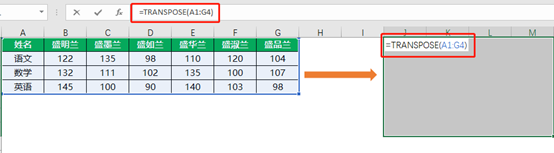
Excel表格中左侧有个二维表格,横向摆放的是姓名信息,纵向是科目名称,通过TRANSPOSE函数转换成右侧的效果,把行列标签位置颠倒一下。
这里有1个函数TRANSPOSE,可以自动完成表格的转置,它的语法结构是:=TRANSPOSE(范围)。第一步,首先选中转置后的单元格区域,如J1:M7。第二步,在编辑栏输入调用函数,即输入“=TRANSPOSE(A1:G4)”,输入公式后按Ctrl+Shift+Enter组合键,填充多个单元格区域,表格就自动完成转置。
二、利用数据透视表实现表格转置
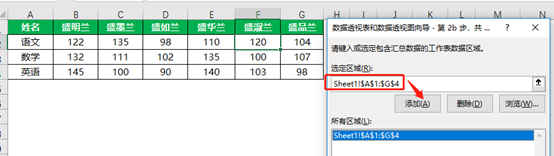
左侧数据原表是个二维表格,既有标题行又有标题列,我们针对这个原表插入数据透视表。间断地按Alt+D+P,打开数据透视表和数据透视图向导,步骤1勾选“多重合并计算数据区域”,创建“数据透视表”。步骤2“创建单页字段”。步骤3选定区域中添加数据源范围A1:G4,然后生成数据透视表。
在生成的数据透视表中,将字段区域的行交换下位置,将行字段放到列区域,列字段放置行区域,再到【数据透视表工具-设计】选项卡-总计-对行和列禁用总计,这样行列转置的表格效果就做好了。
三、利用选择性粘贴实现表格转置
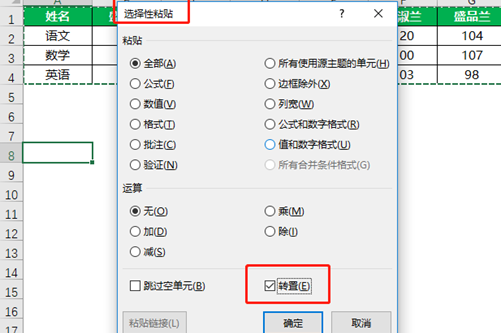
复制数据源A1:G4,选中某个空白单元格右键—选择性粘贴-转置,表格转置的效果就轻轻松松做好了。
四、利用查找替换转置表格
要将左侧的表格转变成右侧的效果,可以通过查找替换来实现。

先利用填充规则在单元格位置录入相应的单元格数据,如在E2、E3单元格录入A1、A5,然后选中这两个单元格往下拖拽到合适的范围,在F2、F3单元格录入B2、B4,然后选中这两个单元格往下拖拽到合适的范围,同理,在G2、G3录入B3、B7,在H2、H3录入B4、b8。
选中范围E2:H7,输入查找替换的快捷键Ctrl+H,,在查找内容输入A,替换为输入“=A”,然后点击全部替换。再一次在查找内容输入B,替换为输入“=B”,点击全部替换,表格转置结果就做好了。得到的数据都是公式的结果,如果想变成数值的结果,可以选中数据粘贴为值。 注:尊重原创文章,转载请注明出处和链接 https://www.pxwy.cn/news-id-19821.html 违者必究!部分文章来源于网络由培训无忧网编辑部人员整理发布,内容真实性请自行核实或联系我们,了解更多相关资讯请关注办公软件频道查看更多,了解相关专业课程信息您可在线咨询也可免费申请试课。关注官方微信了解更多:150 3333 6050















