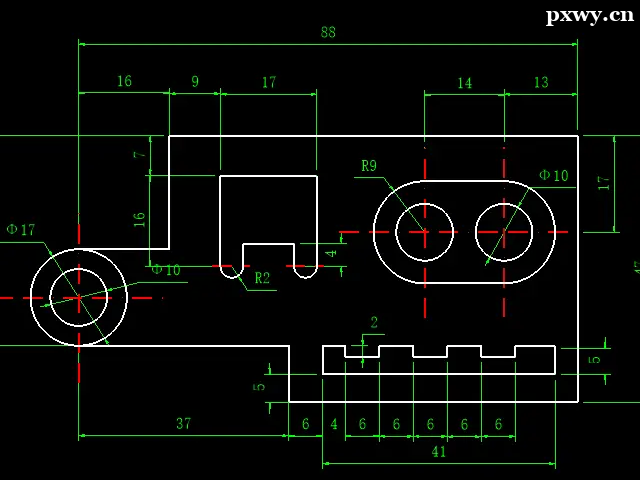
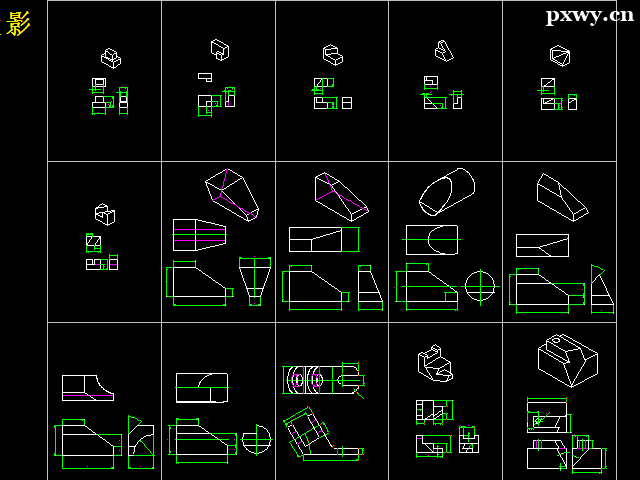
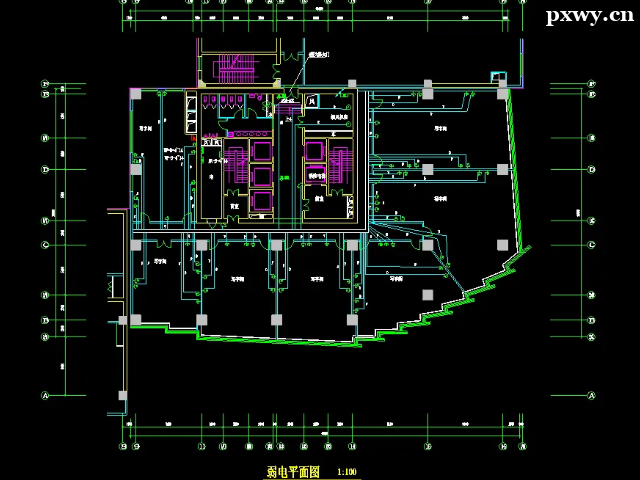
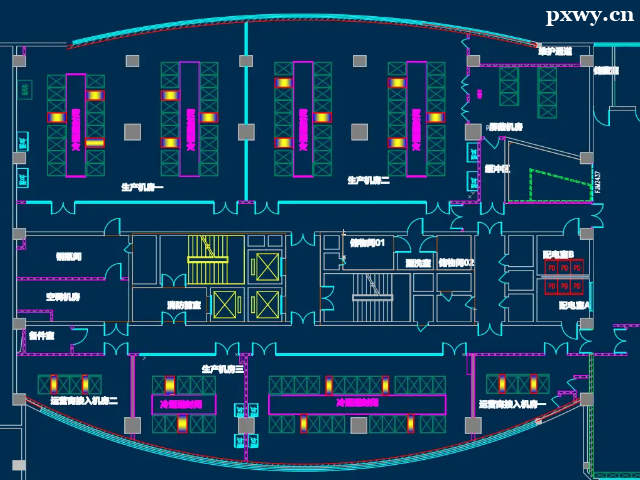
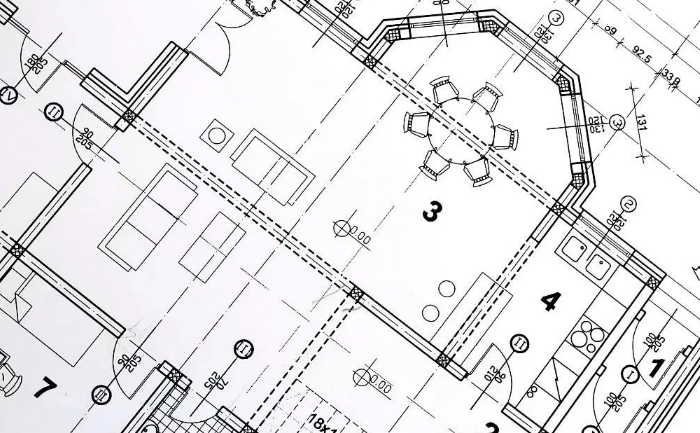
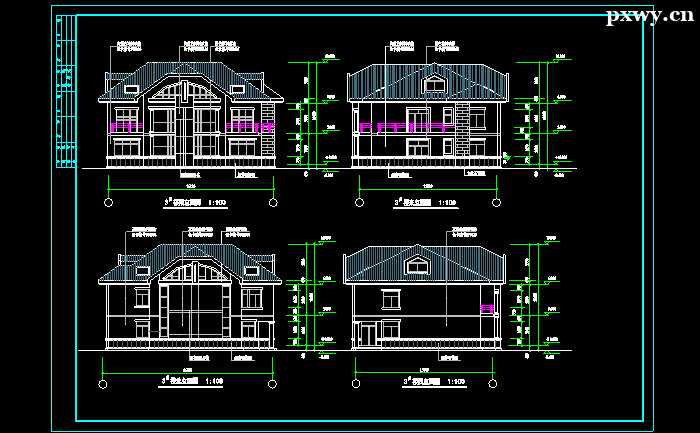
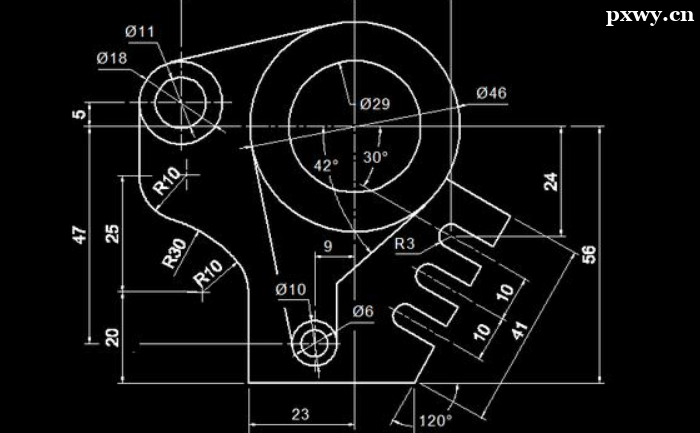
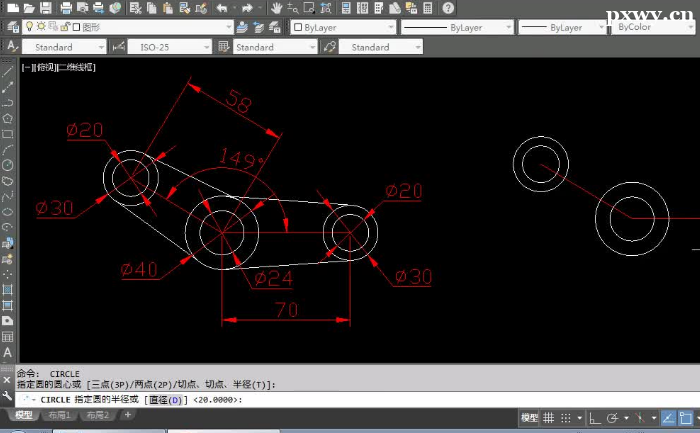
在制作成品之前都需要设计草图,然后使用软件进行加工建模,这样方便在成品出来之前看到产品的效果,能够及时的进行修改和编辑,CAD建模的应用非常广,不仅在建筑业应用还在产品制造业经常使用,下面就来看看怎么用CAD机械制图轴模型吧。
1.根据参考图分析组装部分及参数, 【打开】CAD,使用【直线】,画出直线,画出中心线。点击【偏移】127.5,选择【直线】
2.再次按【O】偏移,输入【值】15,选择【直线】,分别向上与向下偏移。再次选择【偏移】,输入【偏移】80,选择【直线】
3.按【TP】修剪,选择【需要修剪的线条】,删除线条。点击【偏移】,输入【偏移】17.5,分别向上与向下偏移,按【TR】修剪,选择【需要修剪的线条】
4.点击【偏移】,输入【2.4】,选择【直线】。再次输入【偏移】1.6,移动直线。再次输入【偏移】14.3,选择【直线】,向下与向上偏移。
5.点击【TR】修剪,选择【需要裁剪的线条】。点击【倒角】,输入【1】,选择【轮廓边】。点击【直线】,画出直线。点击【TR】修剪,修剪需要删除的线条。
6.点击【偏移】42,选择【边】,移动【位置】。再次输入【偏移】4,选择【直线】,分别向上与向下偏移。点击【圆】,画出两个圆心,选择【直线】,按【Delete】删除。
7.点击【TR】修剪,选择【需要修剪的线条】,按【Delete】删除,按【MI】镜像,框选【轮廓】,勾选【中点】与【端点】、【交点】。选择【中心线】上的点,删除【中心线】
8.点击【直线】,绘制直线。点击【圆】圆心.半径,再次画出直线,点击【偏移】26,选择【直线】,按【EX】延伸。按【TR】修剪,选择【需要裁剪的线条】,按【H】填充,选择【斜向45度的线】,分别选择【空白区域】。点击【线性管理器】,点击【加载】,选择【CENTER2】,分别选择【中心线】
9.点击【直线】,绘制直线。点击【标注】,根据素材图分别标注出【尺寸】
以上就是用CAD制作轴模型的教程过程了,在加工成品之前,用户可以根据模型样子提出更改要求和方案。这样可以通过模拟的实物做出更精准的判断和修改。 注:尊重原创文章,转载请注明出处和链接 https://www.pxwy.cn/news-id-20148.html 违者必究!部分文章来源于网络由培训无忧网编辑部人员整理发布,内容真实性请自行核实或联系我们,了解更多相关资讯请关注软件制图频道查看更多,了解相关专业课程信息您可在线咨询也可免费申请试课。关注官方微信了解更多:150 3333 6050