有些 Word 文档有页码不连续的的情况,例如,到某一页(如第5页)之后又从第一页开始,有些文档可能有多处页码不接上一页的情况,是什么原因?以下是为您带来的关于Word文档页码不连续的原因与解决方案,希望对您有所帮助。
在word中写作一篇长文档时,经常要使用分节符进行分节,节与节之间页码是否连续,可以根据需要进行设置。如果使用了奇数页分节符或偶数页分节符,即使设置了“续前节”,页码也可能不连续,因为可能存在隐藏的空白页占据了一个页码。这属于正常情况。
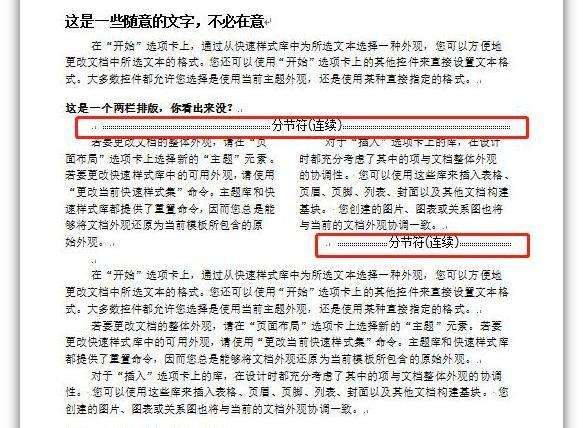
然而有一种较少见的情况,会导致即使设置了“续前节”,页码也不能连续,在每一页都进入页眉页脚编辑状态,对页码格式设置了“续前节”,但页码不能连续。还有一个特点是,在页眉页脚编辑状态下,可以看到节数也不连续,从第1节--第2节--第6节—第10节—第12节—第14节。
再观察一下文档,在总体为一栏排版的情况下,页面内穿插了若干个两栏或三栏排版。每个两栏或三栏前后都有一个连续分节符,这是对一段文本进行分栏时自动生成的分节符,不可删除,否则分栏失败。
一页之内存在多个分节符,这就解释了为什么在页面视图下节数不连续。而页码不连续的原因是,在页码视图下进入页眉页脚编辑状态设置页码的方式(这是编辑页码的常规操作方式),不能对一页内多个节设置“续前节”,只能对其中一个节设置“续前节”,所以页码仍不能连续。
此时需要进入草稿视图,此视图下不能编辑页眉页脚,但可以通过“插入”—“页码”,调出页码格式对话框,对页码进行设置。可以将光标置于某节中,设置该节的页码格式,也可以一次性选中多节。页码不连续分节符导致的,只要把不连续页码前的分节符删除或者在不删除分节符的情况下,设置不连续页码格式为“续前节“即可。 注:尊重原创文章,转载请注明出处和链接 https://www.pxwy.cn/news-id-20160.html 违者必究!部分文章来源于网络由培训无忧网编辑部人员整理发布,内容真实性请自行核实或联系我们,了解更多相关资讯请关注办公软件频道查看更多,了解相关专业课程信息您可在线咨询也可免费申请试课。关注官方微信了解更多:150 3333 6050















