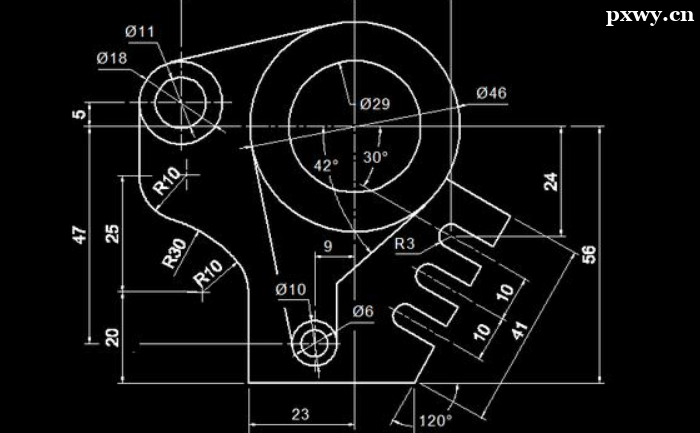
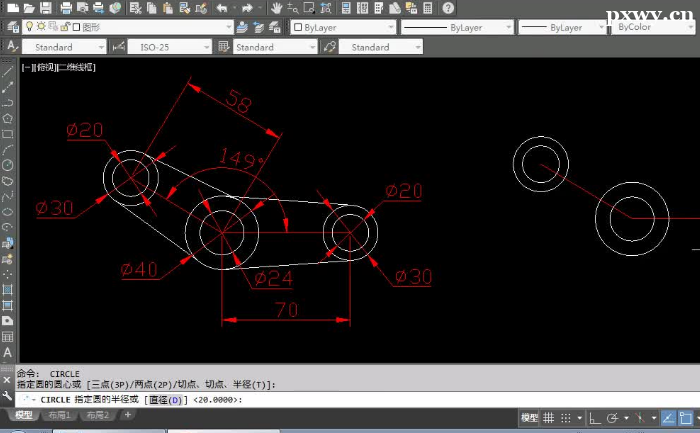
CAD不仅可以绘制建筑设计图还可以制作产品模型,下面就为大家带来用CAD制作法兰套机械模型的操作方法。
1.选择【直线】,绘制中心线,竖线82.5,绘制横线36,选择【偏移】,选择线偏移96,选择【直线】,绘制直线。
2.选择【修剪】,将多余部分修剪,选择【偏移】,选择线偏移25,选择【修剪】,将多余部分修剪,选择【直线】,绘制26、3直线,选择【修剪】,将多余部分修剪。选择【延伸】,选择边进行延伸,选择【偏移】,选择线偏移23.5,选择【偏移】,选择线偏移18,选择【偏移】,选择线偏移2,选择【修剪】,将多余部分修剪。
3.选择【倒角】,选择边进行倒角,选择【直线】,绘制直线,选择【修剪】,将多余部分修剪,选择【镜像】,选择对象,选择中心线,选择【修剪】,将多余部分修剪。
4.选择【偏移】,选择线偏移70,选择【偏移】,选择线上下偏移6,选择【偏移】,选择线偏移5.1,选择【修剪】,将多余部分修剪,选择线,修改宽度。
5.选择【偏移】,选择线偏移57.5,选择【偏移】,选择线偏移16,选择【修剪】,将多余部分修剪,选择【偏移】,选择线偏移30,选择【偏移】,选择线偏移32,选择【修剪】,将多余部分修剪。
6.选择【偏移】,选择线偏移14,选择【偏移】,选择线偏移4,选择【偏移】,选择线偏移45,选择【偏移】,选择线偏移8,选择【修剪】,将多余部分修剪,选择【线型】选择【加载】,选择【CENTER 2】, 选择【确定】,选择线修改线型。选择【倒角】,输入2,选择不修剪,选择边线倒角,选择【直线】绘制直线,选择【修剪】,将多余部分修剪,选择【倒角】,输入2,选择边线倒角。
7.选择【填充】,选择【ANSI31】进行填充,选择【直线】,绘制中心线,修改【线型】,选择【圆】,绘制82.5圆,选择【偏移】,选择圆偏移4,选择【圆】,绘制70的圆。选择【圆】,绘制6、5.1的圆,选择【直线】,绘制中心线,选择【修剪】,将多余部分修剪,选择【旋转】,旋转15,选择【环形阵列】,选择对象选择中心,输入6个。
8.选择【圆】,绘制115的圆,选择【偏移】,选择圆偏移2,选择【偏移】,选择圆偏移2,选择【圆】,绘制30的圆,选择【偏移】,选择线偏移4,选择【圆】,绘制14的圆,选择【偏移】,选择线偏移15.65,选择线,转换线型,选择【修剪】,将多余部分修剪,选择【圆】,绘制90的圆,选择【圆】,绘制两个8的圆。
9.选择【标注】标注尺寸,对尺寸进行修改即可。
以上就是使用CAD设计的法兰套机械模型的操作过程了,制作已经完成,用CAD软件制图简便了许多,并且大大的提高了出图的速度。 注:尊重原创文章,转载请注明出处和链接 https://www.pxwy.cn/news-id-20312.html 违者必究!部分文章来源于网络由培训无忧网编辑部人员整理发布,内容真实性请自行核实或联系我们,了解更多相关资讯请关注软件制图频道查看更多,了解相关专业课程信息您可在线咨询也可免费申请试课。关注官方微信了解更多:150 3333 6050