欢迎来到培训无忧网!

全国切换

咨询热线 400-001-5729

位置:培训无忧网 > 新闻资讯 > 电脑/IT > 办公软件 >  商务办公培训之如何使用Excel数据条来展示数据

商务办公培训之如何使用Excel数据条来展示数据

来源:培训无忧网 发布人:星星

2022-02-16 13:34:01|已浏览:184次

使用Excel数据条来展示数据

       众所周知,Excel是数据的大陆,但事实上,它不仅仅在使用和分析数据方面是办公软件中遥遥领先的,在展示数据方面,它也不甘落后。今天我们要学习的就是,在Excel中使用数据条来形象展示数据的方法。具体做法如下:

       用Excel打开一篇包含数据的工作表,在C列中使用数据条展示B列中的数据。首先我们选中C3单元格,在其中输入公式“=B3”,并按下回车键。将鼠标移动到C3单元格的右下角,待光标变成黑色十字状态的时候按下鼠标左键,并向下拖动,直到自动填充完C列需要的单元格,我们才松开鼠标。
       选中C3至C10单元格,切换到“开始”选项卡,单击“条件格式”组中的“数据条”选项,大家在弹出的下拉菜单中选择自己需要的数据条样式。返回工作表,我们的C列中已经填充了数据条,如果大家不想要C列中的数据,可以执行“条件格式”组中的“管理规则”命令。
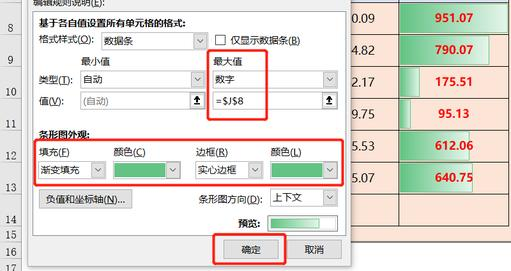
       此时会弹出一个“条件格式规则管理器”对话框,我们单击“编辑规则”按钮。在弹出的“编辑格式规则”对话框中,我们勾选“编辑规则说明”区域中的“仅显示数据条”选项,然后单击“确定”按钮。返回到“条件格式规则管理器”对话框,我们再次单击“确定”按钮。OK,我们的数据条已经制作完成
       提示:数据条主要用于展示一条数据,如果我们有几组数据需要展示,那么大家可以试着使用迷你图来实现。

      注:尊重原创文章,转载请注明出处和链接 https://www.pxwy.cn/news-id-21290.html 违者必究!部分文章来源于网络由培训无忧网编辑部人员整理发布,内容真实性请自行核实或联系我们,了解更多相关资讯请关注办公软件频道查看更多,了解相关专业课程信息您可在线咨询也可免费申请试课。关注官方微信了解更多:150 3333 6050

留下你的信息,课程顾问老师会一对一帮助你规划更适合你的专业课程!
  • 姓名:

  • 手机:

  • 地区:

  • 想学什么:

  • 培训无忧网
免 费 申 请 试 听
提交申请,《培训无忧网》课程顾问老师会一对一帮助你规划更适合你的专业课程!