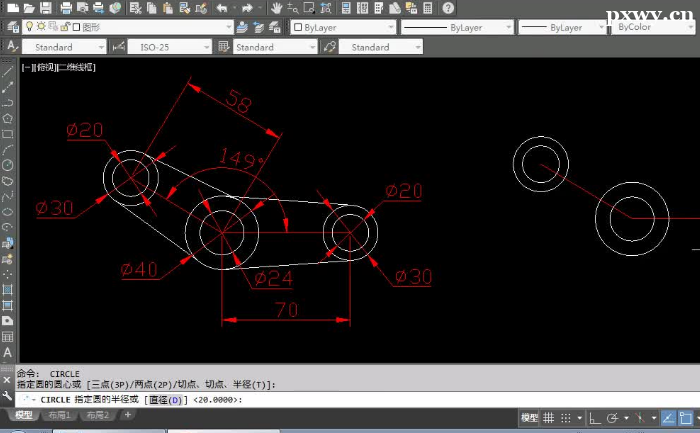
CAD中引线主要分为快速引线【QLEADER】和多重引线【MLEADER】。这两种引线虽然看上去没有太大的分别,但却有本质的不同。
快速引线属于常规标注,它的特性是由标注样式设置的,大家选择一条快速引线并打开特性栏,可以看到引线标注使用的标注样式。而多重引线则是一种特殊的标注,它有专门的的多重引线样式,多重引线可以理解为快速引线功能的延伸,它可以方便地为序号标注添加多个引线,在装配图、组装图上有着十分重要的作用。
多重引线由内容、基线、引线和箭头四个基本部分组成,各部分的设置都比较灵活。内容可以为多行文字,也可以为块对象;基线的长度以及箭头的风格和大小都可以在多重引线样式中设置;当使用引线时,可以将引线设置为直线或样条曲线。由于多重引线作为一个统一的标注整体,所以使用起来是比较方便的。
那么,多重引线有哪些实际应用呢?例如我们在处理一些装配图纸的时候,为了区分装配图纸各个零件的位置及相关名称,通常需要使用序号标注,这时候就可以用多重引线这个功能来完成装配图纸中的序号标注工作了。下面简单介绍一下具体的操作方法。
输入【MLEADERSTYLE】调出多重引线样式管理器,选中默认Standard样式,在此基础上新建一个样式,命名为【序号】,在修改多重引线样式中,把引线格式中的符号修改为【小点】;把内容选项中的多重引线类型修改为【块】;在块选项中将源块的类设置为【圆】。
确定后,把修改完的引线样式置为当前,在CAD命令行输入【MLEADER】指定引线箭头位置及基线位置后,在弹出的编辑属性对话框中的【输入标记编号】中输入序号即可。这样设置完成后,执行多重引线命令时选择【输入标记编号】中输入对应序号即可实现序号标注的效果。 注:尊重原创文章,转载请注明出处和链接 https://www.pxwy.cn/news-id-22939.html 违者必究!部分文章来源于网络由培训无忧网编辑部人员整理发布,内容真实性请自行核实或联系我们,了解更多相关资讯请关注软件制图频道查看更多,了解相关专业课程信息您可在线咨询也可免费申请试课。关注官方微信了解更多:150 3333 6050