2022-02-25 12:05:43|已浏览:5305次
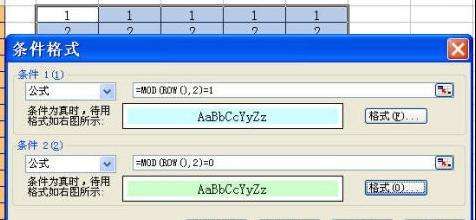
在Excel的表格中录入大量的数据时,通常录入者都习惯隔行填充不同的颜色以防止浏览者看错行。但要想给Word中的数据表格的奇偶行交错着色,过程就相当繁琐了。如果恰巧是Word 2007,情况又另当别论了。Word 2007可以轻松地插入Excel表格,因此给Word 2007表格的奇偶行交错着色也不再是什么难事:
1.选择要进行着色的区域。执行“格式→条件格式”,打开“条件格式”对话框。单击打开“条件1”的下拉列表,选择“公式”,在右侧的文本框中输入公式“=MOD(ROW(),2)=1”。再单击“格式”按钮,打开“单元格格式”对话框,指定一种颜色。公式的作用是选出行号为奇数的行,凡符合此公式条件的单元格即采用所指定的颜色格式。用这种方法制作出的奇偶行颜色交错的表格,有一个特点:在此区域中添加删除行时,其他所有受影响行都能根据其行号的奇偶自动重新调整颜色。那么,对于Word中的表格,还可以怎样做?自定义表格样式是一个较好的选择,能够实现类似于上述Excel表格的效果。操作步骤如下:
1.执行“表格”→“表格自动套用格式”,打开“表格自动套用格式”对话框。单击“新建”按钮,打开“新建样式”对话框(也可以选择一种样式,再单击“修改”按钮,将弹出“修改样式”对话框),在“名称”框中为新样式命名,此处命名为“我的表格”。4.勾选“添加到模板”复选框,单击“确定”按钮,保存样式并将此样式添加到Normal模板中。需要使用时,先将插入点置于表格中,执行“表格”→“表格自动套用格式”,在“表格样式”框中选择“我的表格”样式,单击“应用”按钮,该表格即会自动套用这种自定义的表格样式。
如果文档中需要新建此种类型的表格,可先将插入点置于绘制表格处,然后执行“表格”→“表格自动套用格式”,选择“我的表格”样式,单击“应用”按钮,将弹出“插入表格”对话框,输入行列数后即可插入同种样式的表格。
这种自定义的表格样式,同样具有自动效果,在添加、删除行时,相关行的填充色也会随之自动调整改变,达到了和Excel表格中的同样效果。注:尊重原创文章,转载请注明出处和链接 https://www.pxwy.cn/news-id-23499.html 违者必究!部分文章来源于网络由培训无忧网编辑部人员整理发布,内容真实性请自行核实或联系我们,了解更多相关资讯请关注办公软件频道查看更多,了解相关专业课程信息您可在线咨询也可免费申请试课。关注官方微信了解更多:150 3333 6050















