2022-02-25 13:31:28|已浏览:5222次
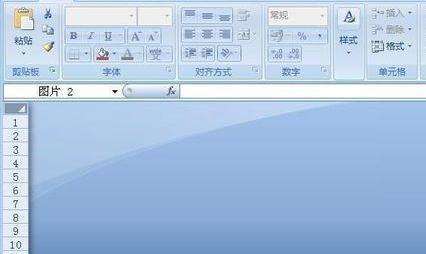
Excel查看隐藏列的操作使用非常频繁。通常来说,当Excel列标出现不连续,可能就是Excel中的列被隐藏了。其实,Excel查看显示隐藏列的方法很多,下面我们逐一介绍。
第一种方法:选中隐藏列旁边的两列,单击鼠标右键,选择“取消隐藏”即可查看到隐藏的列又显示出来了。需要注意:选中旁边两列时,需鼠标拖动选中才行。第四种方法:如果您只是想临时性查看隐藏列的内容,并不是真正想显示隐藏列。那么可以如下操作:首先,打开excel选项——高级——勾选启用“Lotus 1-2-3常用键”选项。然后,在任意单元格输入=后按上下左右方向键中任—个都能临时性查看隐藏列的内容,查看完记得按下ESC键取消。或者按下Ctrl+F3,打开“名称管理器”对话框,Excel也可以临时性显示隐藏区域。
以上就是Excel隐藏的行和列找出来的方法介绍,操作很简单的,有需要的朋友可以参考本文,希望能对大家有所帮助!
注:尊重原创文章,转载请注明出处和链接 https://www.pxwy.cn/news-id-23500.html 违者必究!部分文章来源于网络由培训无忧网编辑部人员整理发布,内容真实性请自行核实或联系我们,了解更多相关资讯请关注办公软件频道查看更多,了解相关专业课程信息您可在线咨询也可免费申请试课。关注官方微信了解更多:150 3333 6050















