2022-02-26 12:00:20|已浏览:5281次
在Word中我们会经常用到表格,而有些时候我们还需要对其进行特殊的填充,比如添加序号等,编辑Excel工作表时,其提供的自动填充柄可以实现序列的自动填充,其实巧用Word提供的“编号”功能,也可以在Word表格中实现序列的自动填充。今天我们就来介绍下如何实现自动填充表格。
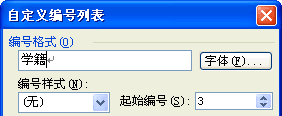
自动填充简单序号以上讲如何自动填充序号,那么当我们要向表格中填充相同文本时该怎么办呢?方法如下:选择需要填充的单元格,在“插入”菜单中,单击“项目符号和编号”命令,单击“编号”选项卡,单击“自定义”按钮。例如,我们在“编号格式”框中键入“学籍”,然后在“编号样式”框中选择“无”。再单击“确定”按钮即可。
怎么样,没有想到Word表格也能如Excel工作表一样实现序列的自动填充吧?赶快试试吧。
注:尊重原创文章,转载请注明出处和链接 https://www.pxwy.cn/news-id-23663.html 违者必究!部分文章来源于网络由培训无忧网编辑部人员整理发布,内容真实性请自行核实或联系我们,了解更多相关资讯请关注办公软件频道查看更多,了解相关专业课程信息您可在线咨询也可免费申请试课。关注官方微信了解更多:150 3333 6050















