2021-11-06 08:48:54|已浏览:271次

Word文档中需要用到带圈字符,1到10可以通过Word内置的特殊字符插入,超过10的用带圈字符功能,具体怎么操作呢?下面把方法分享下:
方法步骤:
1.10以上的带圈字符插入方法
先使用Word的带圈字符功能插入带圈字符,接着按下键盘上的【Alt + F9】组合键。
可看到一对大括号内有一些字符、圆圈和刚刚输入需要带圈的数字。
选中其中的数字,将字体大小改小,接下来确保数字在选中状态。
单击鼠标右键,在弹出的快捷菜单中选择【字体】菜单项。
在打开的字体对话框中,点击【高级】选项卡,在【位置】下拉列表框中选择【提升】。
在右侧【磅值】调节框中调节适合的位置,点击【确定】退出字体对话框。
再次按下【Alt + F9】组合键,可以看到已经有了带圈字符效果。
2.利用Word内置的插入特殊字符功能输入1到10的带圈字符
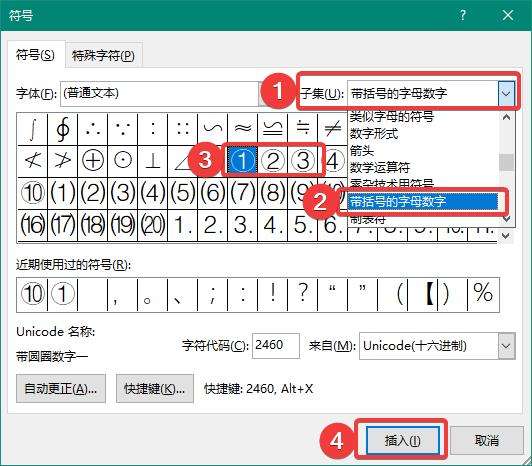
依次点击【插入】-【符号】-【符号】-【其他符号】。
在打开的“符号”对话框中,在【子集】下拉列表框中选择【带括号的字母数字】。
最后,在字符列表中选择相应的字符插入即可。
本文由培训无忧网唐山现代电脑设计培训学校课程顾问老师整理发布,希望能够对想参加办公软件培训的学生有所帮助。更多课程信息可关注培训无忧网电脑IT培训或添加老师微信:15033336050
注:尊重原创文章,转载请注明出处和链接 https://www.pxwy.cn/news-id-3151.html 违者必究!部分文章来源于网络由培训无忧网编辑部人员整理发布,内容真实性请自行核实或联系我们,了解更多相关资讯请关注办公软件频道查看更多,了解相关专业课程信息您可在线咨询也可免费申请试课。关注官方微信了解更多:150 3333 6050















