2021-11-09 17:34:37|已浏览:1327次

一、图形分析:
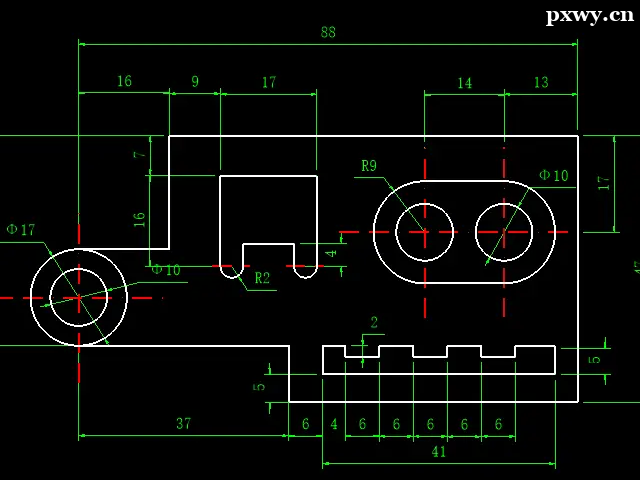
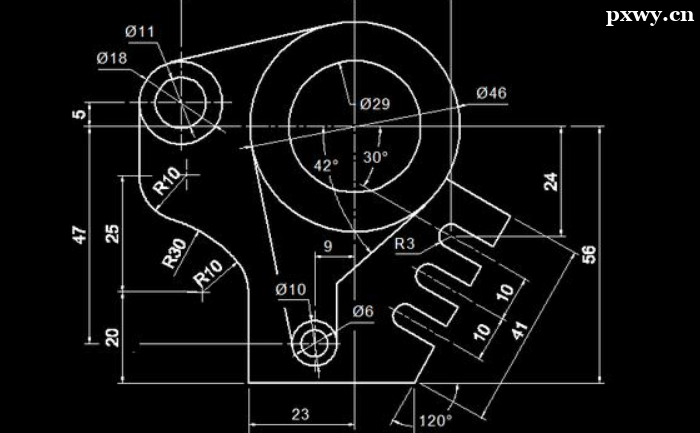
本例是运用【直线】、【镜像】和【圆角】的综合案例。图形上的元素有很多,局部对称部分可以采用镜像命令,本例要求
熟练掌握【圆】、【圆弧】、【圆角】命令。
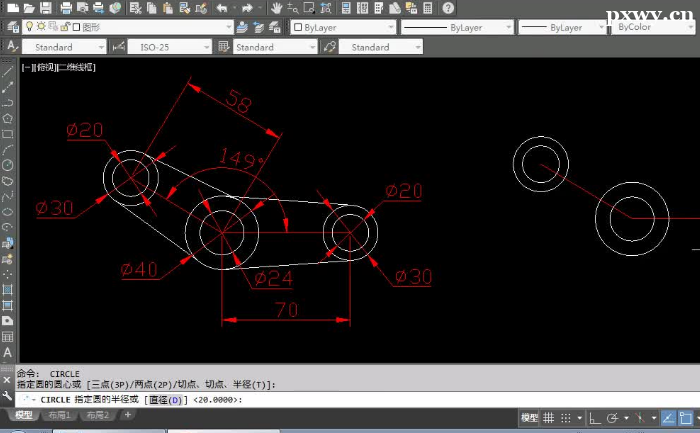
二、作图步骤:1、启用模板,设置绘图环境。单击【标准】工具栏图标,或采用任何一种方法进入进入【新建】命令,在【选择样板】对话
框中根据路径选中定制的“A3图纸”模板文件,单击“打开”调用。将当前层置为“粗实线”层,检查作图辅助工具【极轴】、
【对象捕捉】、【对象捕捉追踪】、【动态输入】和【线宽】是否处在开启状态。
2、绘制定位线。当前层置为“点画线”层,采用【直线】和【偏移】命令绘制如图所示的定位线。10、标注尺寸。
本文由培训无忧网唐山现代电脑培训学校专属课程顾问老师整理发布,更多相关课程请关注培训无忧网软件制图培训或添加老
师微信:15033336050
注:尊重原创文章,转载请注明出处和链接 https://www.pxwy.cn/news-id-3461.html 违者必究!部分文章来源于网络由培训无忧网编辑部人员整理发布,内容真实性请自行核实或联系我们,了解更多相关资讯请关注软件制图频道查看更多,了解相关专业课程信息您可在线咨询也可免费申请试课。关注官方微信了解更多:150 3333 6050