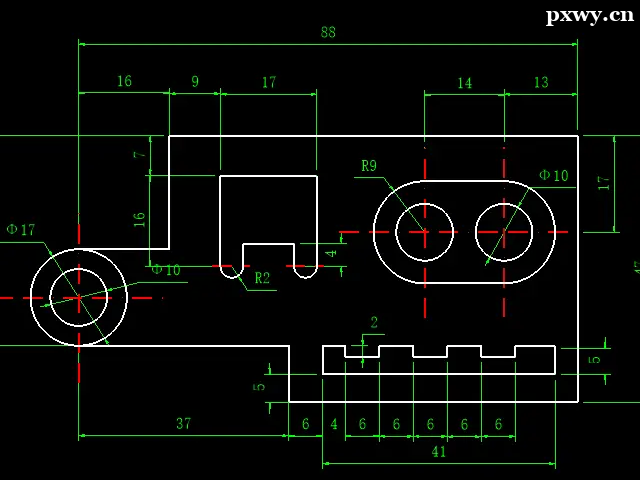
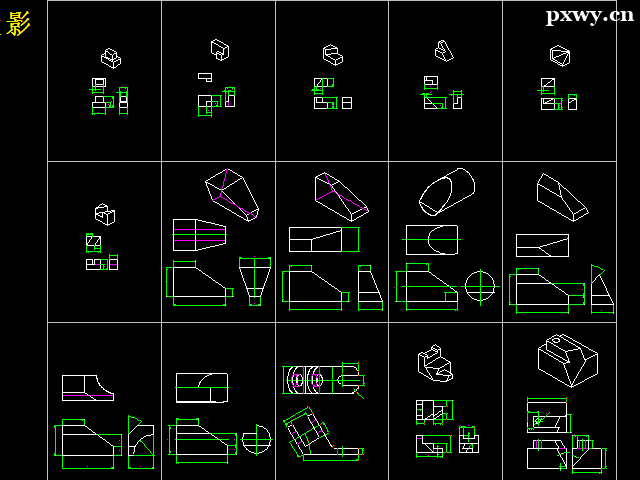
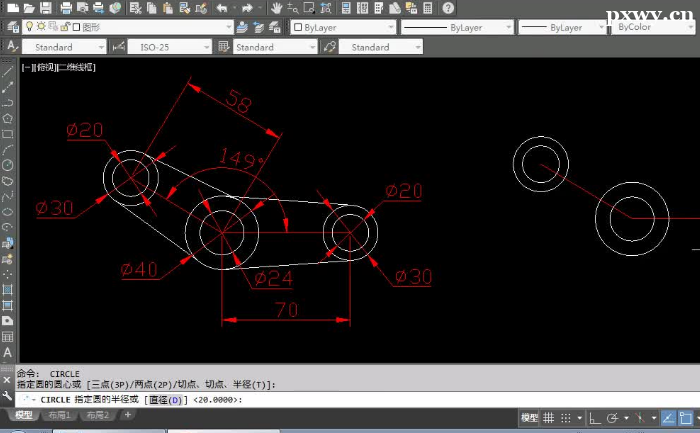
1、绘制好可见性图块的图形,如果图形比较复杂,重叠到一起不方便选择,可以先将图形分开排列。
2,框选要做图块的图形,输入B,回车,给图块起名,将基点设置在最下方图形的底部。
3,单击确定按钮,关闭块定义对话框。双击刚创建的图块,打开块编辑对话框,直接确定进入块编辑器,我们可以在选项板和命令面板中找到可见性参数。
4,单击选项卡或面板中的可见性参数后,将光标移动图形中合适的位置单击,确定可见性参数的位置,命令行提示设置夹点数量,直接回车使用1个夹点。
5,选中刚创建的可见性参数,在命令面板中单击“可见性状态”按钮,将默认的可见性状态改成一个参照物,然后再添加两个可见性状态:其他参照物。
6,关闭可见性状态对话框,在可见性面板的下拉列表中选择之前的一个参照物,进入可见性状态,框选其他参照物的图形,单击“使不可见”按钮,设置在第一个参照物状态下另外两部分图形不可见。
7,如果设置这些图形不可见后,在这种状态下,这些图形会消失。我们可以通过设置可见性状态,让不可见的图形褪色显示。
8,在可见性列表中分别选择其他参照物,在这两种状态分别设置其他图形不可见,如下图所示。
9,设置好后,在列表中分别选择不同可见性状态,检查一下设置,如果没有问题。我们可以将上面其他参照物的图形都移动到下方合适的位置。
10,单击关闭块编辑按钮或输入BCLOSE命令,弹出提示对话框时,选择将更改保存到图块,就完成了一个包含可见性参数动态块的创建,我们可以单击可见性状态的夹点,选择不同的状态检查图块设置的效果。
小结:前面通过一个简单的例子介绍了可见性参数的设置方法,可见性设置非常简单,只是在绘制图形前要绘制好,如果图形简单,只是部分需要设置可见性,而且比较容易选择的话,可以将绘制好的图形摆放到一起,如果图形复杂,则可以像上面的例子一样,先分开,设置完可见性在移动到一起。
本文由培训无忧网唐山现代电脑培训学校专属课程顾问老师整理发布,更多相关课程请关注培训无忧网软件制图培训或添加老师微信:15033336050
注:尊重原创文章,转载请注明出处和链接 https://www.pxwy.cn/news-id-5630.html 违者必究!部分文章来源于网络由培训无忧网编辑部人员整理发布,内容真实性请自行核实或联系我们,了解更多相关资讯请关注软件制图频道查看更多,了解相关专业课程信息您可在线咨询也可免费申请试课。关注官方微信了解更多:150 3333 6050