2021-12-04 09:36:18|已浏览:373次
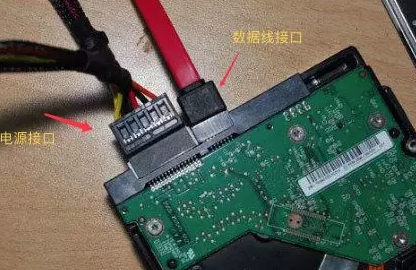
电脑使用中会遇到千奇百怪的问题,其实这些问题并没有我们想象的那么复杂,只要按照固定的步骤来处理,就可以很快的解决,下面给大家赠送八字箴言,你就可以解决90%的电脑问题了。这八字箴言是:重启,重置,重装,重插。这八字箴言是真的不难,只要你动手实践,不管你的学历,不管你英语水平什么级别,都可以学会,下面给大家对这八字箴言一一进行讲解。
01 、重启
重启分四种:
1、没进入windows界面的时候按Ctrl+Alt+Delete键重启;
比如开机按F8后的菜单界面,比如BIOS设置界面,比如进系统之前的任何其他界面,按Ctrl+Alt+Delete键电脑会重启,也叫做热启动。
2、点操作系统开始菜单的重启;
这是我们说的正常重启,通常是电脑软件操作出现奇怪问题时候需要做的事情,在电脑还可以操作的时候,去点开始菜单的重启。
3、按机箱的Reset按钮重启;
台式电脑才有的按钮,笔记本电脑没有这个按钮,死机的时候,按Reset按钮重启电脑。注意,一般情况下不要按这个键重启电脑,除非电脑死机了。
4、长按机箱电源按钮关机,再开机的重启;
笔记本电脑没有Reset按钮,死机的情况下,就可以长按电源按钮关机,再开机来实现重启。注意,一般情况下也不要使用这种方式重启电脑,除非电脑死机了。
据不完全统计,重启大约能解决20%的电脑问题,实际上不止是电脑,所有电子设备,比如手机,路由器等等,遇到问题第一件事情是尝试重启,如果只是一些临时性的问题,重启后就会被修复,就跟人睡一觉一些小毛病就恢复了差不多的道理。所以电脑遇到问题,大家不妨先重启一下电脑试试,有时真的很有用的!
02、重置
需要说明的是,Win7以前的系统没有重置的操作,Win8、Win10都有重置的操作。
重置跟下面要说的重装有一定的区别,一方面重置没有重装彻底,另一方面重置有可能会失败,重置不能解决问题或者重置失败的时候,就会用到下面要说的重装。
跟第一条原理一样,不光电脑,其他很多电子设备也可以重置,比如手机的恢复出厂设置,路由器有一个按钮长按恢复出厂设置,也都属于重置。
据不完全统计,重置可以解决超过60%的软件问题,重置比起重装系统简单很多,小白更容易操作。但是,重置失败了,还是要重装系统的,所以在重置之前,做好重装的准备吧,不至于到时手忙脚乱的。
03、重装
重装就是重新安装系统了,除非是遭遇对硬件有破坏性的病毒,否则重新安装系统理论上是可以解决100%的软件问题的,所以综合来说,重新安装系统解决超过80%的电脑问题是没啥异议的。
重装系统需要准备好工具,步骤其实很简单,上面的文章中介绍的很清楚,大家可以看看。重装系统可以解决100%的软件带来的问题。需要注意的是,有些系统镜像没有打包驱动,所以很多时候,重装系统之后,会出现鼠标没法使用、键盘没法使用,没法联网的问题,这时候,要么换一个系统,要么在自己的U盘里,准备好万能网卡驱动,或者驱动精灵的安装包,安装好网卡驱动之后,连上网,就可以更新驱动了。
04、重插
前面三步能解决80%的电脑问题,这最后一步则是硬件层面的,大约能解决10%的硬件问题,那就是重插,意思是重新插入能动的那些配件。
台式机出问题,非专业人士可以重新插的主要是内存条,显卡,硬盘,CMOS电池,CPU跟CPU风扇虽然也可以重新插,但是CPU出问题的几率较低,所以可以不列进来。
笔记本电脑出问题,硬件层面能重新插的则只有内存条跟硬盘,外置电池的可以重新拔插一下。
重新插入的意义是什么呢?有以下几点:
1、移动导致的松动,接触不良,重新插入可以紧固一下;
2、接口老化氧化导致的接触不良,这种情况拔出来最好用橡皮擦一下接触部分的金手指,让接口接触良好;
3、CMOS电池重新插则主要是为了给主板放电,一些静电导致的问题可能会让机器开机没反应的。
电脑出现无法开机的硬件问题,我们自己能动手的基本上就这些,因为没有专业仪器,也没有多的配件可以来进行排除,重新拔插这些无效之后,就只能送给专业维修人员检测维修了。
重新拔插这些能解决大约10%的这些临时性问题跟接触不良老化等问题。记住,拔插操作最好戴上防静电手套,或者操作之前先对手放放电。静电对电脑器件的损害是巨大的。
本文由培训无忧网唐山现代电脑设计培训学校课程顾问老师整理发布,希望能够对想参加电脑维修培训的学生有所帮助。更多课程信息可关注培训无忧网电脑维修培训或添加老师微信:15033336050
注:尊重原创文章,转载请注明出处和链接 https://www.pxwy.cn/news-id-6193.html 违者必究!部分文章来源于网络由培训无忧网编辑部人员整理发布,内容真实性请自行核实或联系我们,了解更多相关资讯请关注电脑维修频道查看更多,了解相关专业课程信息您可在线咨询也可免费申请试课。关注官方微信了解更多:150 3333 6050