2022-11-20 19:05:15|已浏览:113次
如何用制作软件做出打斗波效果
一、什么是打斗波
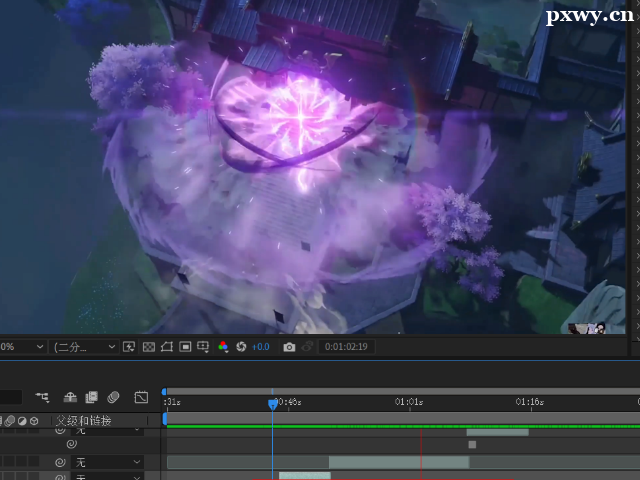
如何用制作软件做出打斗波效果打斗波是指在打斗过程中肢体或武器挥舞时发射出去的光效。我们在玄幻、武侠等影视剧中经常可以看到,高手过招时,后期会加入一些彩色的光效,这些光效就属于打斗波。而在橙光作品里,我们也可以制作一些打斗波图片应用在合适的画面中。
在画面中加入打斗波效果会让打斗场面充满“动态感”,提升作品的趣味性,从而增加玩家的代入感。下图所示分别为简易球形打斗波和不规则形状打斗波。
二、原理及所需功能
利用PS软件制作出打斗波效果,应用在画面中以增加视觉感受。
三、步骤
1.用Photoshop-CS6软件制作出简易球形打斗波
第一步,在PS中新建一张画布。打开PS软件,在菜单栏点击文件按钮,选择新建。如果是横版作品,分辨率选择960x540像素,竖版选择540x960像素,这里以横版画布为例。
第二步,选择一张将要制作打斗波的立绘或CG拖进PS中,这里选择的是素材库名为“男拳打女”的局部CG图。
第三步,按住Shift+Ctrl+N或点击右下角快捷按钮,新建一个图层。
第四步,选择右侧工具栏-椭圆选框工具,羽化选择5像素。
第五步,按住鼠标左键,拖动鼠标,绘制出你想要的选区。这里根据拳头的大小进行绘制。
第六步,点击前景色色块,调整调色板选择你要运用的颜色。然后点击右侧工具栏中的渐变工具,选择前景色到透明渐变。
第七步,选择线性渐变模式,然后按住鼠标左键不放开,从右至左横向拉出渐变轨迹,松开鼠标,出现渐变效果。
第八步,按住按住Ctrl+D取消选区,然后按住Ctrl+T后,用鼠标按照需要的形状位置进行调整。
调整时若一边按住Shift键一边拖动鼠标,图片可以保持原比例不变,只大小进行改变;若一边按住Ctrl键一边拖动鼠标可进行四角变形。调整结束后按Enter键确定形状。
第九步,选中刚刚绘制的图层,点击右下角快捷工具中的“fx”,调出外发光。这里混合模式选择滤色,不透明度75%,大小为0,其余不变。
第十步,将刚刚绘制的图层下面的所有图层关掉,然后保存为png格式,简易球形打斗波完成。
电影字幕特效怎么做
一、给视频添加字幕
1.点击“主面板”上的“字幕特效”选项卡,在右上角的视频预览框上,用时间进度条定位到要添加字幕的时间点(PS:如需准确踩点,还可通过上下方向键逐帧微调,左右方向键五秒微调)。
2.双击视频预览框,在弹出的“输入文字”框内输入文字,还能在“顺便配上音效”选项下点击“浏览”,为字幕配上音效。
二、添加字幕特效
选中要添加字幕特效的字幕,在“字幕特效”面板左上角“出现特效”、“停留特效”、“消失特效”的相应字幕列表中,在需要应用的的字幕特效前打勾即可,点击“播放试试”还可以进行预览。
三、对字幕进行更加个性化的设置
在“字幕特效”列表右侧,通过“字体设置”和“特效参数”栏目,可以对字幕特效进行更加个性化的设置,包括字体、字号、颜色、透明度、特效时长等。
在视频预览框内,选中字幕后通过拖拽方式可直观调整字幕位置,还可通过上下左右方向键来逐像素调整。
四、修改字幕特效的时间和内容
利用剪切(Ctrl+X)、复制(Ctrl+C)、粘贴(Ctrl+V)功能,还能快速修改字幕的时间和内容,一键复制上一字幕的所有属性,让me友们制作字幕时更加方便快捷。
注:尊重原创文章,转载请注明出处和链接 https://www.pxwy.cn/news-id-69741.html 违者必究!部分文章来源于网络由培训无忧网编辑部人员整理发布,内容真实性请自行核实或联系我们,了解更多相关资讯请关注影视制作频道查看更多,了解相关专业课程信息您可在线咨询也可免费申请试课。关注官方微信了解更多:150 3333 6050