2022-11-20 20:12:34|已浏览:340次
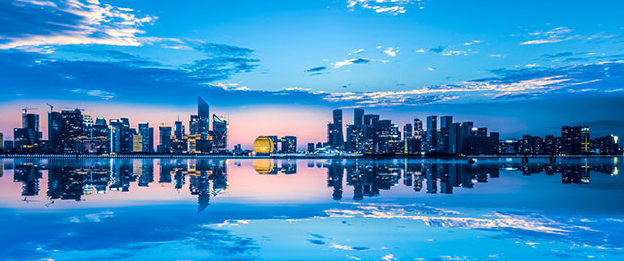
旅游海报制作制作步骤(1)运行Photoshop,执行“文件”→“打开”命令,打开素材图片
旅游海报制作制作步骤(2)保持当前“云彩.jpg”文档处于可编辑状态,执行“通道”→“计算”命令,打开“计算”对话,对通道进行计算。
(3)单击“确定”按钮,关闭“计算”对话框,此时在“通道”调板中创建出Alpha 1通道。
(4)单击RGB通道,接着激活“山.jpg”文件,按下键,使用“移动”工具将山图像拖移到“云彩.jpg”文档中,在“图层”调板中生成“图层 1”。
(5)在“通道”调板中选中Alpha 1通道,按下键将图像颜色反相,然后按下键同时单击Alpha 1通道,载入该通道的选区。
(6)保持选区的浮动状态,切换到“图层”调板中,单击“图层 1”,按下键执行“通过拷贝的图层”命令,创建“图层 2”。
(7)双击“背景”图层,打开“新建图层”对话框,保持对话框默认设置,单击“确定”按钮,关闭对话框,将“背景”图层转换为普通图层,并拖至调板顶部。
(8)下面执行“图像”→“应用图像”命令,打开“应用图像”对话框,对图像进行调整。
(9)按下键同时单击“图层 1”前的眼睛图标,将该图层单独显示,然后在“通道”调板中复制“蓝”通道,得到“蓝 副本”通道。
(10)执行“图像”→“调整”→“色阶”命令,打开“色阶”对话框,对图像进行调整。
(11)按下键同时单击“蓝 副本”通道,载入该通道的选区。切换到“图层”调板,选择“图层 1”,按下键删除选区内图像,并按下键取消选区,然后拖动“图层 1”至调板顶部。
(12)拖动“图层 2”至调板底部的“删除图层”按钮上,删除该图层。接着将“图层 0”显示,设置“图层 1”的图层混合模式。
(13)最后打开本书附带光盘中的“文字与装饰.psd”文件,按下键,使用“移动”工具将“文字及装饰”图层组拖移到“云彩.jpg”文档中,完成本实例的制作。
注:尊重原创文章,转载请注明出处和链接 https://www.pxwy.cn/news-id-69784.html 违者必究!部分文章来源于网络由培训无忧网编辑部人员整理发布,内容真实性请自行核实或联系我们,了解更多相关资讯请关注平面广告设计频道查看更多,了解相关专业课程信息您可在线咨询也可免费申请试课。关注官方微信了解更多:150 3333 6050