笔记本电脑连接投影仪时,投影仪无法开机、无法投影,该如何解决?
请依照以下步骤进行疑难解答:
1.更新并确认您电脑中的BIOS、Windows组件与驱动程序为最新版本
软件更新通常有助于系统的稳定性及优化,所以建议您经常确认您的设备使用的是最新版本。更新Windows Update与驱动程序。若BIOS、Windows组件与驱动程序都已更新至最新版本但问题仍然存在,请继续以下疑难解答步骤。
2.从电脑中断所有配件。 连接的扩充座、传输器、适配卡及其他硬件可能会造成冲突。
3.检查投影仪是否正常开启,带有电池的型号,请尝试在连接电源线的状态下开机。
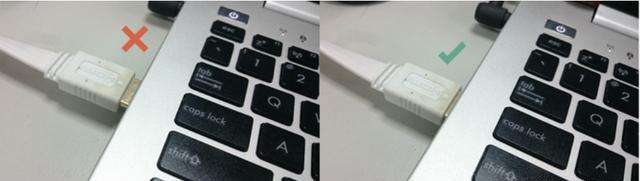
4.检查连接投影仪与笔记本电脑的连接线,确认连接线正确连接且功能正常,或是尝试更换连接的连接线。 如果新连接线可以使用,表示旧连接线有异常或兼容性问题。
5.按压投影仪上<输入>的图标 ,选择您外接投影仪的端口(HDMI 或 VGA,正常状态下投影仪应会自行侦测)
6.按住Windows键+P,选择适当的投影方式。
7.进入"Windows设置"→"系统"→"显示"→"显示分辨率",调整至投影仪可支持的分辨率(若您无法确认投影仪可支持的分辨率,请先尝试使用800x600,有投影画面显示后再逐步向上调整)
若以上方式都无法使投影仪正常投影,请尝试将投影仪重新启动,或是还原投影仪的设置。
本文由培训无忧网唐山现代电脑设计培训学校课程顾问老师整理发布,更多电脑维修课程信息可关注培训无忧网电脑维修培训频道或添加老师微信:15033336050
注:尊重原创文章,转载请注明出处和链接 https://www.pxwy.cn/news-id-7203.html 违者必究!部分文章来源于网络由培训无忧网编辑部人员整理发布,内容真实性请自行核实或联系我们,了解更多相关资讯请关注电脑维修频道查看更多,了解相关专业课程信息您可在线咨询也可免费申请试课。关注官方微信了解更多:150 3333 6050