2021-12-14 14:19:05|已浏览:296次
9个办公软件常用小技巧
1、提高撤销步数
Office默认的撤销步数只有20步、有时候我们撤销很多次的时候,20步是明显不够用的,我们可以增加撤销步数。最多撤销步骤为150步
步骤:文件→选项→高级→编辑选项→最多可撤销步骤→输入150→确定
2、取消单词的红色波浪线
一些英文单词输入后会有下划线提示拼写有误,会在单词下面显示红色波浪线。如何取消呢?
步骤:文件→选项→校队→取消勾选“键入时检查拼写”
3、找回丢失的文件
在制作文档PPT的过程中,电脑突然蓝屏或者忘记保存怎么办?
office本身就具有自动恢复信息的功能,能恢复十分钟(可以修改)之前的幻灯片。
步骤:文件→选项→保存→复制自动恢复文件位置→文件→打开→计算机→浏览→将复制的位置粘贴过来打开即可
4、如何更改Office软件的颜色?
默认的office软件演示看腻了怎么修改?
步骤:文件→选项→常规→个性化→背景色、主题色
5、如何给文件添加作者信息?
有时候我们想给自己做的文件PPT署上自己的姓名,如何为文件添加作者?
步骤:在文件夹中找到这个文件→点击底部的作者框输入作者即可
6、一招清除最近使用记录
我们打开一些文档时,office会有最近的打开记录,如何一次性清除最近打开的文档?
步骤:文件→打开→随意右击一个使用记录→清除已取消固定的工作簿演示文稿
7、一键禁止动画
放映时老板觉得PPT动画太多,如何一键禁止动画?
步骤:幻灯片放映→设置放映方式→放映时不加动画
8、不压缩图片
当我们在 PPT 中插入图片时,会默认把 PPT 文件中的图片尺寸缩小,在电脑上看不出来有什么问题,但是在大尺寸的投影屏幕上就会显得有些模糊,怎么办?
步骤:文件→选项→高级→不压缩文件中的图像
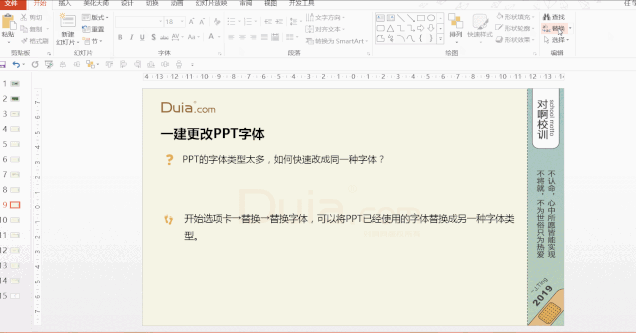
9、一建更改PPT的字体
PPT的字体类型太多会影响美观,如何一次性更改幻灯片中的字体类型呢?
步骤:开始选项卡→替换→替换字体,可以将PPT已经使用的字体替换成另一种字体类型。
本文由培训无忧网唐山现代电脑设计培训学校课程顾问老师整理发布,希望能够对想参加办公软件培训的学生有所帮助。更多课程信息可关注培训无忧网办公软件培训或添加老师微信:15033336050
注:尊重原创文章,转载请注明出处和链接 https://www.pxwy.cn/news-id-7599.html 违者必究!部分文章来源于网络由培训无忧网编辑部人员整理发布,内容真实性请自行核实或联系我们,了解更多相关资讯请关注办公软件频道查看更多,了解相关专业课程信息您可在线咨询也可免费申请试课。关注官方微信了解更多:150 3333 6050















