在工作和学习中,经常会有学员朋友问起PPT母版,如何给每张幻灯片设置相同的内容,如:公司Logo、徽标或文本内容,而不要一张一张去添加。为此很苦恼,下面就由老师和大家分享一下吧。
什么是幻灯片母版?
若要使所有的幻灯片包含相同的文本内容和图像(如公司Logo、徽标等),在一个位置中便可以进行这些更改,即幻灯片母版,而这些更改将应用到所有幻灯片中。从而很大程度上提高我们的工作效率。
方法如下:
1、用鼠标点“视图”选项卡→“母版视图”命令组→“幻灯片母版”,母版幻灯片是窗口左侧缩略图窗格中最上方的幻灯片。与母版版式相关的幻灯片显示在此母版幻灯片下方。
2、如在左侧选择“Office主题幻灯片母版:由幻灯片1-5使用”,那么切换到普通视图我们可以看到所有幻灯片都有相同的背景图。如下图所示:
 但是,一般第一张为封面PPT可放公司Logo,其它正文页面的PPT就不用放。在这里我们放置,方法如下:
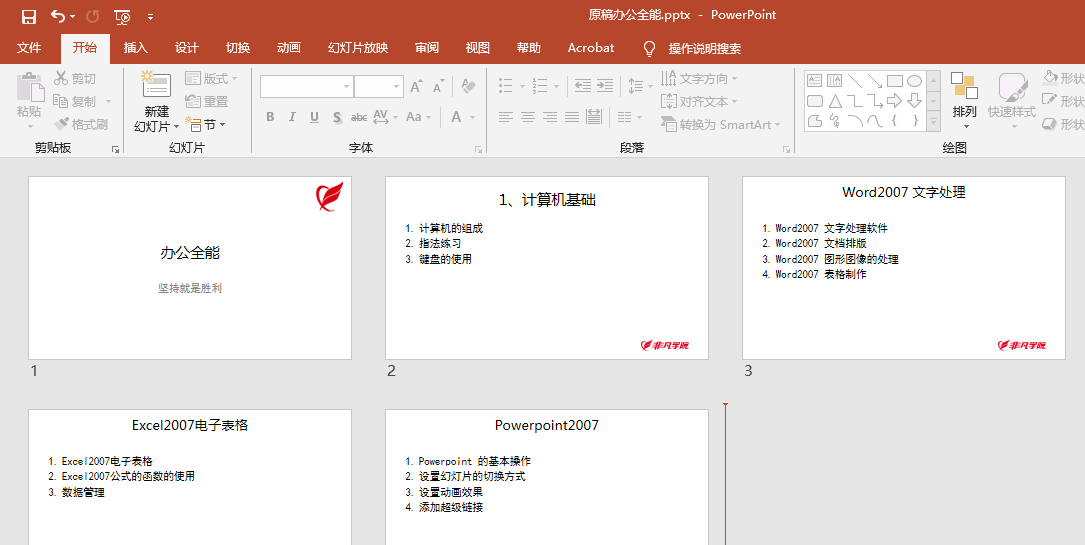
A、进入幻灯片母版视图,在左侧选标题幻灯片 版式:由幻灯片1使用,这样只有第一张幻灯片有公司Logo图片。
B、在左侧选标题和内容 版式:由幻灯片2-5使用,这样只有第2张-第5张幻灯片有图片。最终效果图如下:
但是,一般第一张为封面PPT可放公司Logo,其它正文页面的PPT就不用放。在这里我们放置,方法如下:
A、进入幻灯片母版视图,在左侧选标题幻灯片 版式:由幻灯片1使用,这样只有第一张幻灯片有公司Logo图片。
B、在左侧选标题和内容 版式:由幻灯片2-5使用,这样只有第2张-第5张幻灯片有图片。最终效果图如下:
以上方法,希望能对各位学员朋友在办公学习中有所帮助和提升。注意本文中所有设置方法和截图,都是以Microsoft Office 2016 为例。听了PPT母版设置小技巧,大家是否对办公课程有些许了解呢?请期待下一期的精彩分享吧!
本文由培训无忧网唐山现代电脑设计培训学校课程顾问老师整理发布,更多办公软件课程信息可关注培训无忧网办公软件培训频道或添加老师微信:15033336050
注:尊重原创文章,转载请注明出处和链接 https://www.pxwy.cn/news-id-7799.html 违者必究!部分文章来源于网络由培训无忧网编辑部人员整理发布,内容真实性请自行核实或联系我们,了解更多相关资讯请关注办公软件频道查看更多,了解相关专业课程信息您可在线咨询也可免费申请试课。关注官方微信了解更多:150 3333 6050















