2021-12-15 14:25:34|已浏览:5694次
word基础知识汇总
一、 Word简介
Microsoft Office Word 2003,是一种字处理程序,可使文档的创建、共享和阅读变得更加容易。改进后的审阅和标记功能可提供多种跟踪更改和管理批注的方式。
二、 Word界面及功能简介
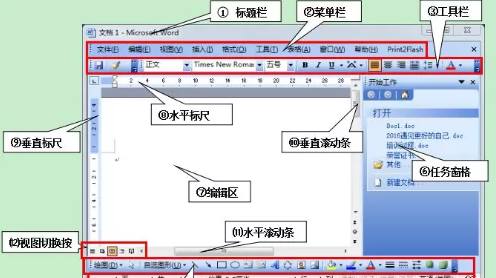
① 标题栏:标题栏位于Word工作窗口最上方。
② 菜单栏:通过下拉菜单,可以使用Word提供给我们的所有功能。
③ 工具栏:在工具栏中有若干工具按钮,Word2003为我们提供了21个工具栏,在这里我们只能看到 “常用工具栏”和“格式工具栏”,如果要显示其他工具栏,可以选择视图下拉菜单里的工具栏命令,勾选其他工具栏即可。
④ 绘图工具栏:默认在窗口下方。通过“绘图”工具栏,可在文档中插入各种自选图形、文本框、艺术字、线条、箭头等图形对象。
⑤ 状态栏:位于窗口最下方,用于显示页数、节数、插入点位置等基本信息。
⑥ 任务窗格:Word2003提供了14种任务窗格,通过任务窗格上的下三角按钮可以进行不同任务窗格间的切换。
⑦ 编辑区:Word工作窗口中最大的区域,用于文字编辑。
⑧ ⑨ 标尺:分为水平标尺和垂直标尺。使用水平标尺可以缩进段落,设置制表位和左右边距。
⑩⑾滚动条:分为水平滚动条和垂直滚动条。单击滚动条两端的箭头,或用鼠标拖动滚动条中间的滑块,可以滚动显示编辑区中的内容。
⑿ 视图切换按钮:从左到右依次为普通视图、Web版式视图、页面视图、大纲视图和阅读版式视图。
三、实践操作
1. 文字格式、段落格式和分栏
①文字格式:
设置文字格式可以通过“格式工具栏”和“格式|字体”对话框两种方式实现。文字格式主要是对文字的字体、字形、颜色、大小、字符间距和动态效果等进行设置。默认情况下,在新建文档中输入文本时默认以正文文本格式输入,通过设置文字格式可以实现文字的特殊效果。
格式工具栏:可以使用“格式”工具栏,快速设置最常用的文字格式。如设置字体、字号、加粗、倾斜和下划线等。如果菜单栏下没有格式工具栏,可以选择“视图”|“工具栏”|“格式”命令调出。
“字体”对话框:适合设置比较复杂的字体格式,选中文字后,执行“格式”|“字体”命令,即可弹出“字体”对话框。
②段落格式。
段落格式的设置主要包括三类: 缩进和间距、 换行和分页、字符间距。设置段落格式时需依次选择【格式】—【段落】命令,在打开的“段落”对话框中根据实际情况设置即可。
③ 分栏
为了文档美观,有时需对文档进行分栏处理,操作步骤:
打开文档,选中分栏区域(如不选区域,则默认将整个文档分栏),选择【格式】菜单下的【分栏】命令,在弹出的分栏对话框中,根据需要进行设置即可。
2. 查找与替换
①替换(ctrl+h)。若想实现文档中某个字或词的替换,可通过编辑菜单下的查找替换功能实现。打开word文档,依次选择编辑菜单—查找和替换功能,选择替换选项卡,在查找内容框中输入“要查找的字”,在替换为对话框中输入“替换内容”,之后单击“替换”或“全部替换按钮”,即可实现单独替换与批量替换。
②查找(ctrl+f)。若想查找文章中某个字或者词,同样可通过编辑菜单中的查找功能实现。打开word文档,依次选择编辑菜单下的—查找和替换功能,选择查找选项卡,如下图。输入查找内容后,选择查找即可。3.页眉与页脚
页眉和页脚是指在Word文档页面顶端和底端显示的文字或图片内容。例如用户可以在页眉和页脚位置插入页码、时间、公司Logo等内容。
操作步骤:
打开Word2003文档,在菜单栏依次单击“视图”—“页眉和页脚”菜单命令。进入页眉和页脚编辑状态。在“页眉”编辑区域输入文字或插入图片,对文字、图片进行格式设置即可。
页眉和页脚只能在“页面视图”中被看到和编辑,而在其他视图中无法被看到和编辑。
4.页面设置及打印预览
①页面设置。这一功能主要为页面排版布局而服务,执行菜单栏中的【文件】/【页面设置】命令,弹出【页面设置】对话框主要包含设置文档的纸张大小、纸张方向、页边距等。
②打印预览。借助 “打印预览”功能可预览打印效果,从而确定打印稿是否符合要求。
打开Word2003文档窗口,可通过在菜单栏依次单击“文件”—“打印预览”命令或者单击常用工具栏上的“打印预览”按钮使用此功能。
本文由培训无忧网唐山现代电脑设计培训学校课程顾问老师整理发布,希望能够对想参加办公软件培训的学生有所帮助。更多课程信息可关注培训无忧网办公软件培训或添加老师微信:15033336050
注:尊重原创文章,转载请注明出处和链接 https://www.pxwy.cn/news-id-7813.html 违者必究!部分文章来源于网络由培训无忧网编辑部人员整理发布,内容真实性请自行核实或联系我们,了解更多相关资讯请关注办公软件频道查看更多,了解相关专业课程信息您可在线咨询也可免费申请试课。关注官方微信了解更多:150 3333 6050















