欢迎来到培训无忧网!

全国切换

咨询热线 400-001-5729

位置:培训无忧网 > 新闻资讯 > 电脑/IT > 办公软件 >  办公软件培训:Excel制作甘特图

办公软件培训:Excel制作甘特图

来源:www.pxwy.cn 发布人:星星

2021-12-16 11:36:15|已浏览:3283次

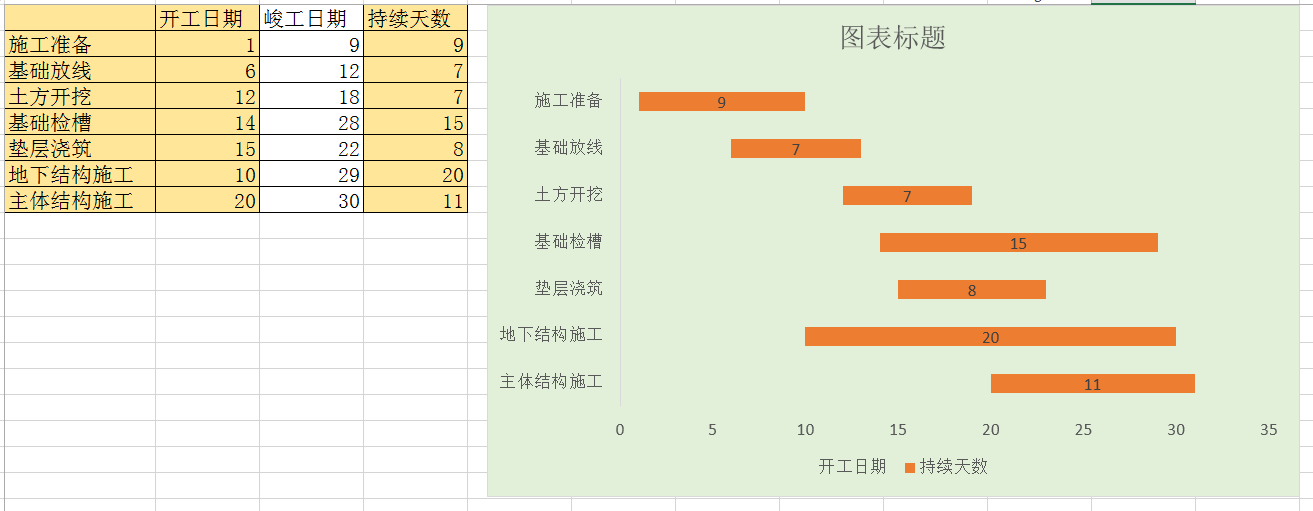
       在工作中,经常会把数据用图表的形式呈现给观众,使数据更加可视化。如柱形图、饼图、折线图等等。  如下图所示: 
办公软件培训:Excel制作甘特图
       以上的图就是将某项建筑工程、某个项目工作等等,将各项工作分步显示,我们可以很清晰看到每项工作的起止时间和工作周期。要制作为以上的图表,它就是甘特图,即横道图。下面,老师就给大家讲一下在Excel中制作甘特图的方法。
操作步骤:
一、先准备好源数据

       打开EXCEL 2016 ,制作下列表格并输入数据。如图所示:

办公软件培训:Excel制作甘特图

二、插入图表
       1、选中黄色区域,即A1:B8 和 D1:D8两个不连续的区域。

       2、“插入”选项卡图表选项卡条形中的“堆积条形图”。 如图所示:

办公软件培训:Excel制作甘特图

       3、生成图表(生成最初始甘特图),如图所示:

办公软件培训:Excel制作甘特图

三、对图表修饰
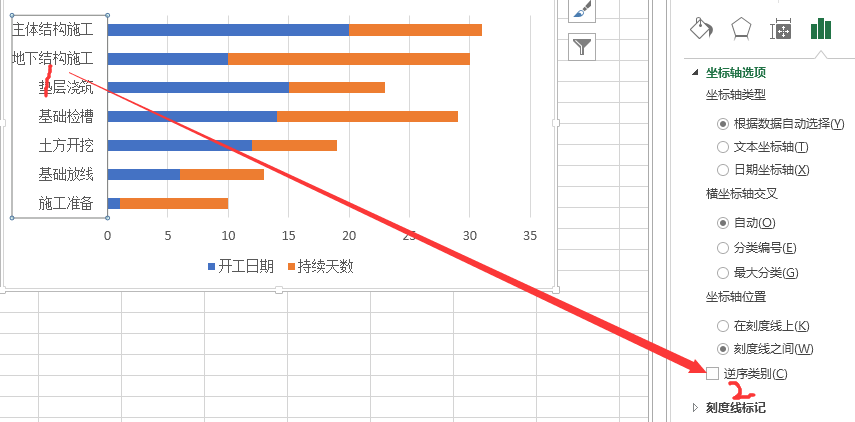
      1、设置垂直坐标轴。
      在垂直坐标轴上双击,打开“设置坐标轴格式”对话窗格。如图所示:
办公软件培训:Excel制作甘特图
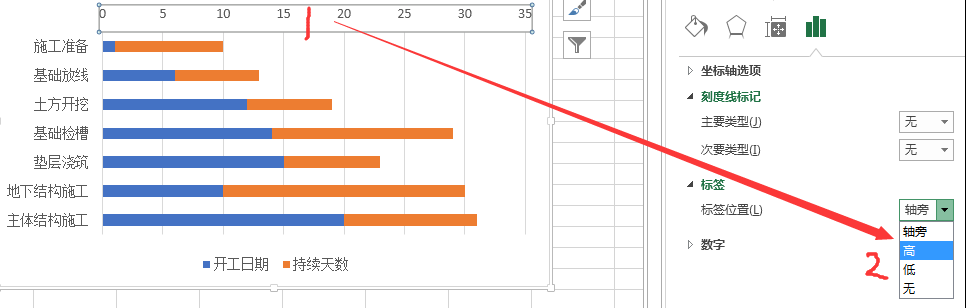
      2、设置 水平坐标轴。
      在水平坐标轴上双击,打开“设置坐标轴格式”对话窗格。如图所示:
办公软件培训:Excel制作甘特图

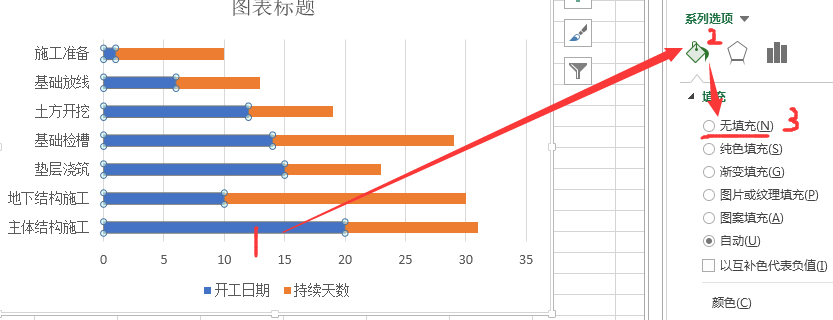
      3、将“开工日期” 系列填充为无色。双击“开工日期”系列,打开“设置数据系列格式”对话窗格,选择“填充”选项,选择“无填充”。如图所示:
办公软件培训:Excel制作甘特图

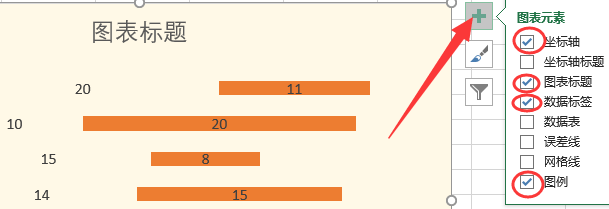
      之后对图表背景、标题、图例、数据标签 各项目进行设置并加以修饰。

办公软件培训:Excel制作甘特图
      最终生成甘特图,如图所示:
办公软件培训:Excel制作甘特图

      以上方法,老师希望对您在办公中有所帮助和提升。听了Excel制作甘特图的制作,您学会了吗?是否对您的工作效率提高很多呢?请期待下一期的精彩分享吧!提醒注意事项:本文中所有设置方法和截图,都是以Microsoft Office 2016 为例。

      本文由培训无忧网唐山现代电脑设计培训学校课程顾问老师整理发布,更多办公软件课程信息可关注培训无忧网办公软件培训频道或添加老师微信:15033336050

      注:尊重原创文章,转载请注明出处和链接 https://www.pxwy.cn/news-id-8016.html 违者必究!部分文章来源于网络由培训无忧网编辑部人员整理发布,内容真实性请自行核实或联系我们,了解更多相关资讯请关注办公软件频道查看更多,了解相关专业课程信息您可在线咨询也可免费申请试课。关注官方微信了解更多:150 3333 6050

留下你的信息,课程顾问老师会一对一帮助你规划更适合你的专业课程!
  • 姓名:

  • 手机:

  • 地区:

  • 想学什么:

  • 培训无忧网
免 费 申 请 试 听
提交申请,《培训无忧网》课程顾问老师会一对一帮助你规划更适合你的专业课程!