欢迎来到培训无忧网!

全国切换

咨询热线 400-001-5729

位置:培训无忧网 > 新闻资讯 > 电脑/IT > 办公软件 >  办公培训分享Excel制作随机抽奖

办公培训分享Excel制作随机抽奖

来源:www.pxwy.cn 发布人:星星

2021-12-18 13:51:31|已浏览:249次

       大家在一些节目中应该经常会看到抽奖环节,在海量的手机号码中随便抽出一个来。今天,老师就来用Excel仿制一个简易的抽奖器,制作起来非常简单。大家今后如果做抽奖活动的话,也可以用上一用。
前期准备
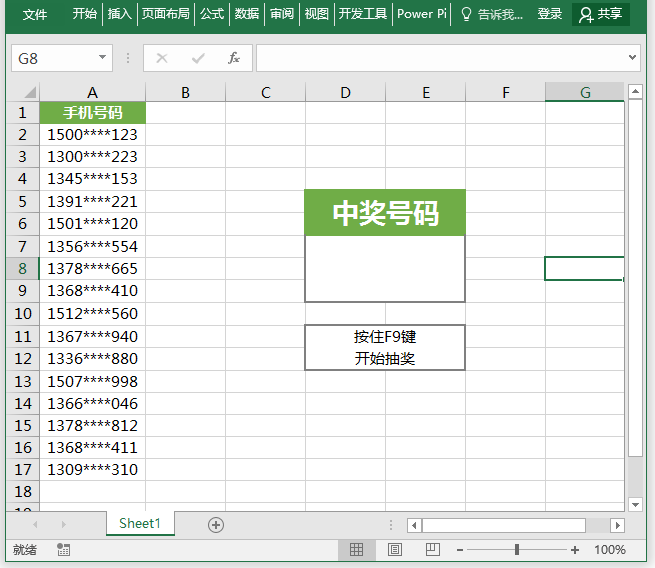
       在制作抽奖器之前,大家要先录入好抽奖名单。如下图所示,这里我选择录入的是手机号码。当然,你也可以选择录入人员姓名或其他号码。然后在边合并几个单元格,当作是显示中间号码的位置。制作这些没什么技巧而言,我就不多演示了。

办公培训分享Excel制作随机抽奖

开始制作

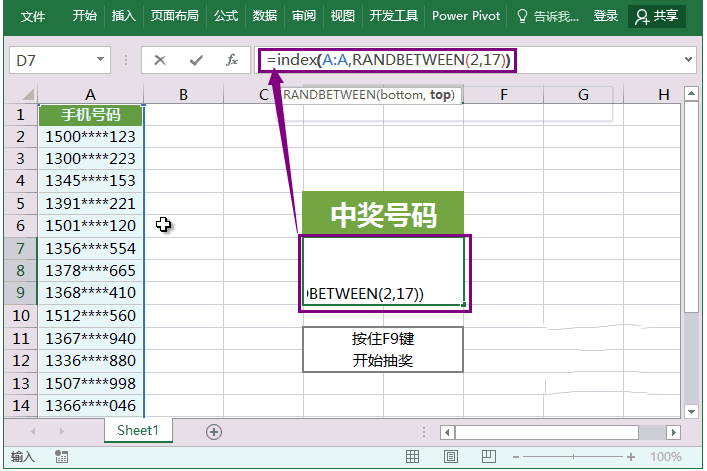
      1、在“中奖号码”下面单元格中输入公式「=INDEX(A:A,RANDBETWEEN(2,17))」。
说明:
      INDEX函数:返回区域中的值或对值的引用。格式为:INDEX(单元格区域,数组中某行的行序号)。INDEX(A:A,RANDBETWEEN(2,17)),INDEX(A列,随机显示包含2-17之间所有数)。
      RANDBETWEEN函数:是随机数函数。RANDBETWEEN(2,17)是包含2-17之间所有随机数。(这里录入的数据是从第2行开始到17行)
办公培训分享Excel制作随机抽奖

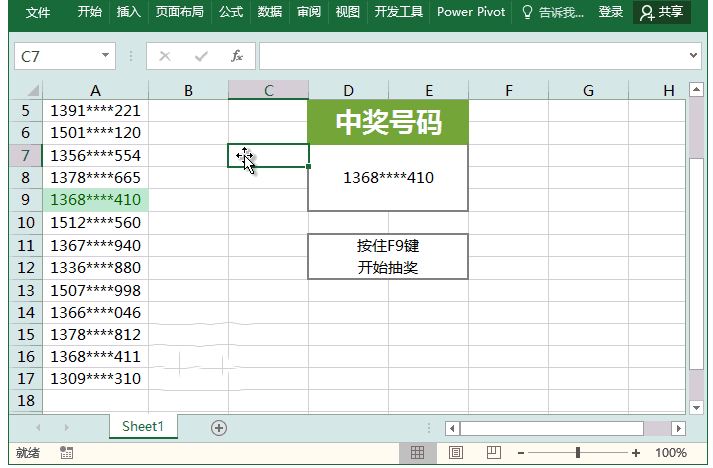
       2、选中所有手机号码,然后进入「开始」-「样式」-「条件格式」-「突出显示单元格规则」-「等于」,选中一下位置,再在右侧设置一下突出的样式确定即可完成。按住F9就能开始刷新,随机数字也会跟着变化。
办公培训分享Excel制作随机抽奖

       本文由培训无忧网唐山现代电脑设计培训学校课程顾问老师整理发布,更多办公软件课程信息可关注培训无忧网办公软件培训频道或添加老师微信:15033336050

      注:尊重原创文章,转载请注明出处和链接 https://www.pxwy.cn/news-id-8469.html 违者必究!部分文章来源于网络由培训无忧网编辑部人员整理发布,内容真实性请自行核实或联系我们,了解更多相关资讯请关注办公软件频道查看更多,了解相关专业课程信息您可在线咨询也可免费申请试课。关注官方微信了解更多:150 3333 6050

留下你的信息,课程顾问老师会一对一帮助你规划更适合你的专业课程!
  • 姓名:

  • 手机:

  • 地区:

  • 想学什么:

  • 培训无忧网
免 费 申 请 试 听
提交申请,《培训无忧网》课程顾问老师会一对一帮助你规划更适合你的专业课程!