在excel表格的使用过程中,经常使用到冻结窗口,也是是常说的冻结某行或者某列,为的就是数据量比较庞大的表格即便下拉也能看见所在列的主属性。今天老师给介绍的是如何冻结行、冻结列、同时冻结某行某列和取消冻结四个教程。
方法/步骤
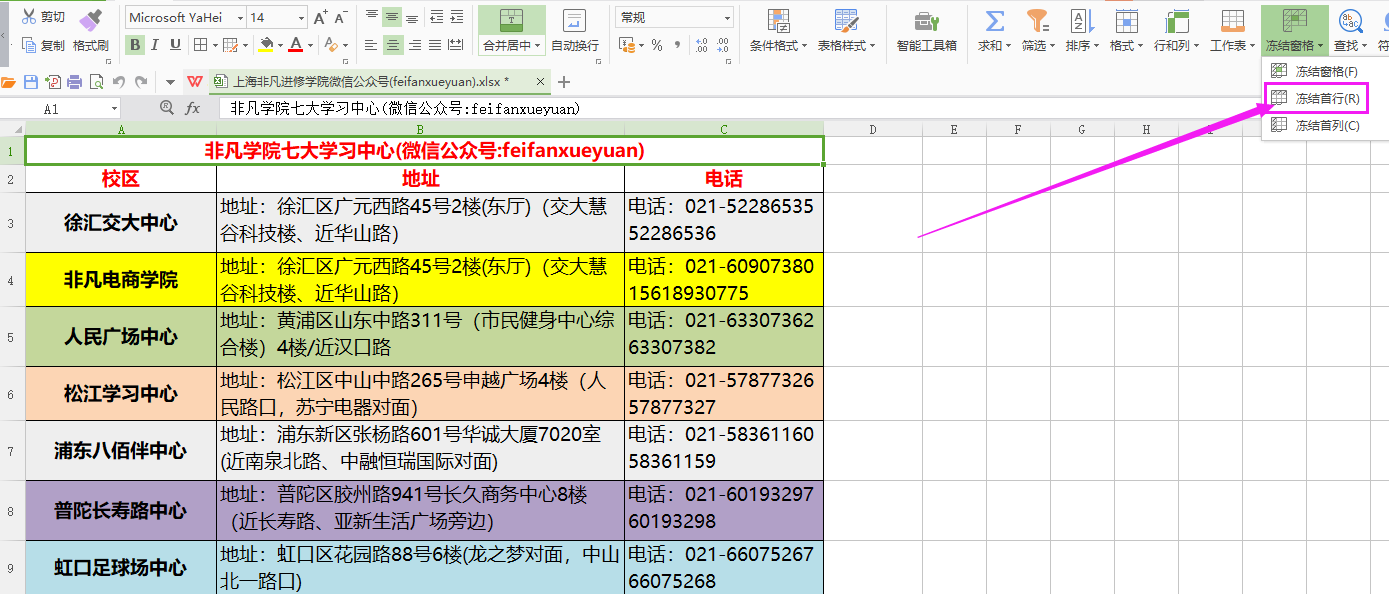
第一个是如何冻结行:比如要冻结第一行,直接点击右上角属性栏视图->冻结窗口->冻结首行;
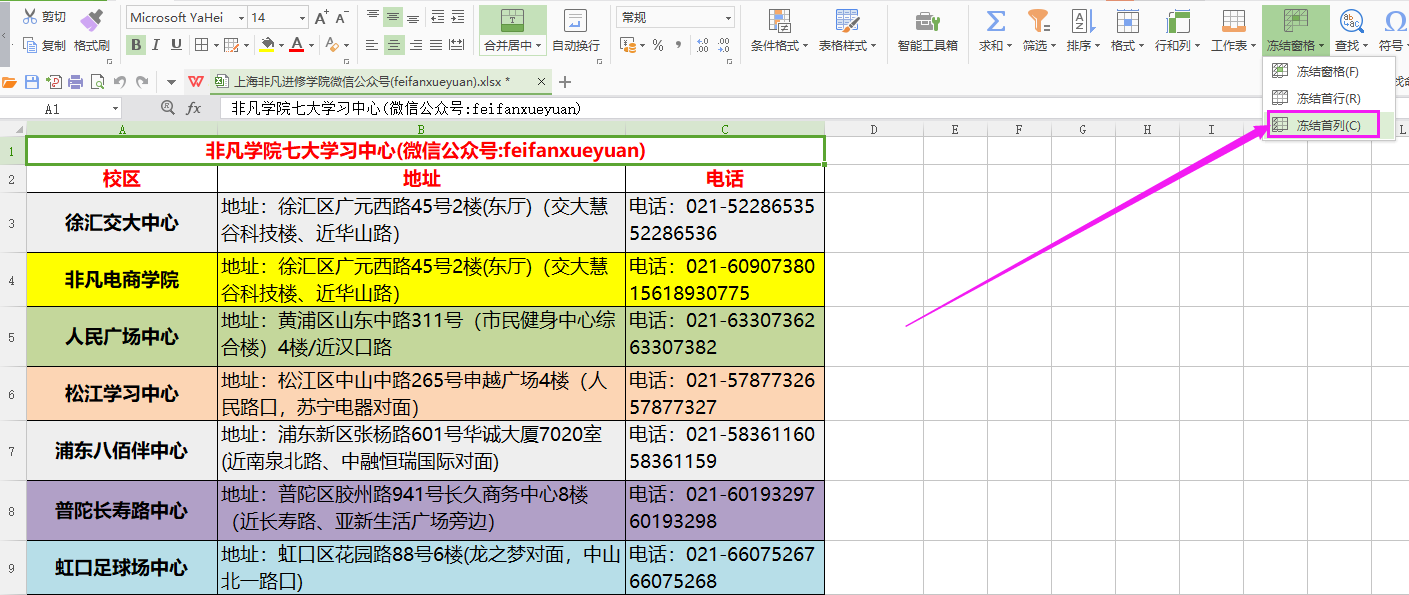
 第二个比如要冻结第一列,直接点击右上角属性栏视图->冻结窗口->冻结首列;
 第三种是如何同时冻结首行和首列:冻结首行和首列可以简单理解为在行和列的第一个交叉处点击冻结,即B2单元格,也就是第二行和第二列的交叉点。
 从上面的步骤我们也可以简单理解为:冻结行和列的坐标是(行的字母+列的数字),比如首行和首列是(B和2的交叉点),实际的坐标是行B+列2=B2,即冻结几行几列的原理就是选择“行的字母+1”“列的数字+1”。如果要冻结多行也是同样的道理,比如冻结前两行首列则是点选单元格B3——冻结窗格,如果冻结前两行前两列则是点选单元格C3——冻结窗格。或者如果同时冻结比较难理解,可以点击全选行,然后点击全选列,两个的交叉处的单元的,然后点击冻结即可。(点击列的时候同时按住ctrl,在点击列)
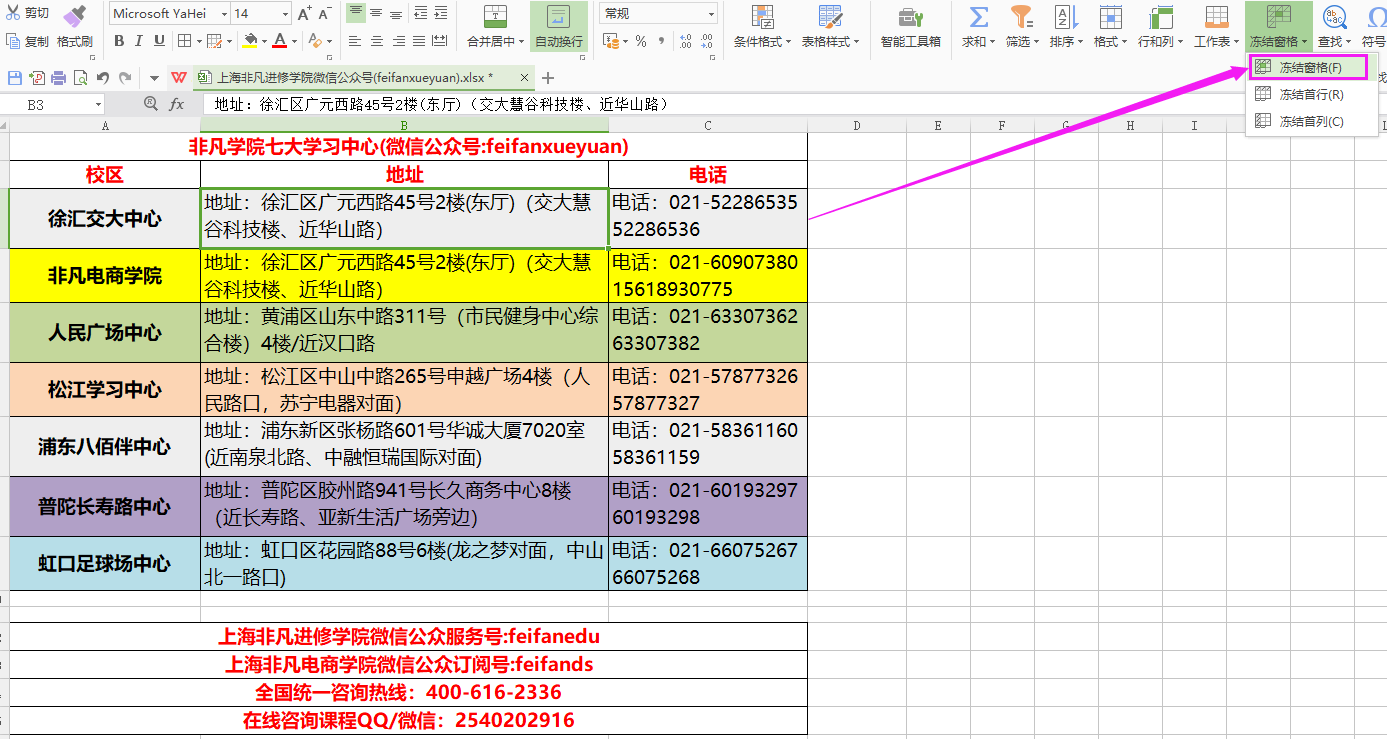
最后一个是取消冻结,行和列的取消冻结和冻结是一样步骤,选择,点击取消冻结窗格即可。微软的excel有个取消冻结的按钮,wps的是冻结和取消冻结是同个按钮,一次是冻结,两次是取消冻结。
本文由培训无忧网唐山现代电脑设计培训学校课程顾问老师整理发布,更多办公软件课程信息可关注培训无忧网办公软件培训频道或添加老师微信:15033336050
注:尊重原创文章,转载请注明出处和链接 https://www.pxwy.cn/news-id-8717.html 违者必究!部分文章来源于网络由培训无忧网编辑部人员整理发布,内容真实性请自行核实或联系我们,了解更多相关资讯请关注办公软件频道查看更多,了解相关专业课程信息您可在线咨询也可免费申请试课。关注官方微信了解更多:150 3333 6050















