1、 常见问题要弄懂
1)同样画一张图,有的人画的大小适中,有的人画的图形就很小,甚至看不见,这是为什么?
这是因为绘图区域界限的设定操作没有做,或虽用LIMITS命令进行了设定,但忘记了用ZOOM命令中的ALL选项对绘图区重新进行规整。绘图区域的设定是根据实际的绘图需要来进行的。
2)有人用线型名称为“HIDDEN”的线型画线段,但发现画出的线段看上去像是实线,这是什么原因引起的?
这是“线型比例”不合适引起的,也就是说“线型比例”太大,也可能是太小。解决问题的办法是将线型管理器对话框打开,修改其“全局比例因子”至合适的数值即可。
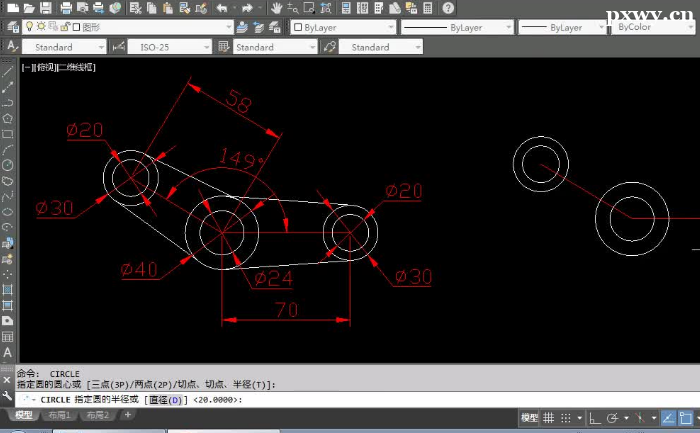
3)在进行尺寸标注以后,有时发现不能看到所标注的尺寸文本,这是什么原因引起的?
这是因为尺寸标注的整体比例因子设置得太小,将尺寸标注方式对话框打开,修改其数值变大即可。
作为初学者彻底弄懂这些问题,很有必要,对提高绘图质量和效率很有帮助。
2、有比较,才有鉴别
容易混淆的命令,要注意使自己弄清它们之间的区别。如ZOOM和SCALE,PAN和MOVE,DIVIDE和MEASURE等等。
3、层次要分明
图层就像是透明的覆盖图,运用它可以很好地组织不同类型的图形信息。学习过程中,有的人图省事,直接从对象特性工具栏的下拉列表框中选取颜色,线型和线宽等实体信息,这很不好,使得处理图形中的信息不那么容易,要特别注意纠正自己的这一不好习惯。严格做到层次分明,规范作图。我的体会是:养成良好的习惯,受益匪浅。
4、粗细要清楚
使用线宽,可以用粗线和细线清楚地展现出部件的截面,标高的深度,尺寸线以及不同的对象厚度。作为初学者,一定要通过图层指定线宽,显示线宽。提高自己的图纸质量和表达水平。
5、内外有别
利用AutoCAD 的“块”以及属性功能,可以大大提高绘图效率。“块”有内部图块与外部图块之分。
内部图块:是在一个文件内定义的图块,可以在该文件内部自由作用,内部图块一旦被定义,它就和文件同时被存储和打开。
外部图块:将“块”的主文件的形式写入磁盘,其他图形文件也可以使用它,要注意这是外部图块和内部图块的一个重要区别。
6、写文字要规范
文字是工程图中不可缺少的一部分,比如:尺寸标注文字、图纸说明,注释、标题等,文字和图形一起表达完整的设计思想。尽管AutoCAD提供了很强的文字处理功能,但符合工程制图规范的文字,并没有直接提供。因此要学会设置“长仿宋体”这一规范文字。具体操作的简要步骤是,打开 “文字样式”对话框,新建一个样式,可取名为“长仿宋体”,对话框中字体名改为选用“仿宋体GB-2312”,宽度比例也要改为0.67。尺寸标注的文字可改为“italic.shx”代替“仿宋体GB-2312”。
另一种作用规范文字更简单的方法是,直接使用AutoCAD样板文件提供的“工程字”样式;注意,使用前要用“使用模板”方式启动AutoCAD,选择国标标题(如:GBA3)进入绘图状态。再将“工程字”样式置为当前工作样式。这种方法,大多数书籍上没有提及,我们要注意多做一些这一方面的例题。
本文由培训无忧网唐山现代电脑培训学校专属课程顾问老师整理发布,更多软件制图相关课程请关注培训无忧网软件制图培训或添加老师微信:15033336050
注:尊重原创文章,转载请注明出处和链接 https://www.pxwy.cn/news-id-8912.html 违者必究!部分文章来源于网络由培训无忧网编辑部人员整理发布,内容真实性请自行核实或联系我们,了解更多相关资讯请关注软件制图频道查看更多,了解相关专业课程信息您可在线咨询也可免费申请试课。关注官方微信了解更多:150 3333 6050