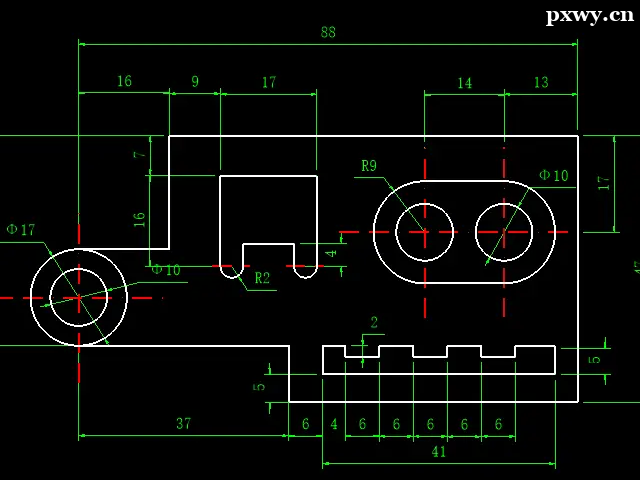
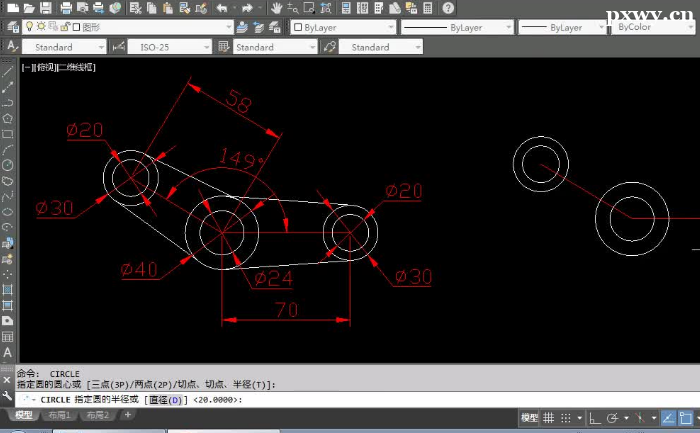
当我们插入光栅图像后,会显示一条白色的边界,这个边界还会打印出来,很多情况下我不希望出现这条边框线,这几天看到好几个人问这个问题,其实之前我发过关于图像裁剪和透明的文章中都提到过这个问题,怕大家找不到,我不妨单独再讲一下。
设置图像边框显示的命令:IMAGEFRAME:在CAD的修改菜单中,就有修改图像边界显示的命令,如图所示。
 在RIBBON面板中我还真没看到这个命令,这个命令虽然有点长,其实还挺好记,就是图像边框的英语(ImageFrame)。IMAGEFRAME命令有三个选项,默认选项是1,这种状态下不仅显示有边框,而且打印的时候也有边框。
如果我们设置成2的时候,显示有边框,但打印出来是没有边框的,如果设置成0,则显示和打印都不会出现边框。也就是如果你不想打印边框,可以将IMAGEFRAME的值设置成0和2都可以。
控制各类边框显示的命令:FRAME:
在CAD中针对图像边框、外部参照和图块裁剪的边界、DWF\PDF\DGN等各类底图的边框都有单独的命令,命令太多,记起来太麻烦,于是在CAD高版本中设置了一个总命令:FRAME,这个命令可以控制所有这些对象的边界。这个命令在RIBBON面板中是可以找到的。
在RIBBON面板中我还真没看到这个命令,这个命令虽然有点长,其实还挺好记,就是图像边框的英语(ImageFrame)。IMAGEFRAME命令有三个选项,默认选项是1,这种状态下不仅显示有边框,而且打印的时候也有边框。
如果我们设置成2的时候,显示有边框,但打印出来是没有边框的,如果设置成0,则显示和打印都不会出现边框。也就是如果你不想打印边框,可以将IMAGEFRAME的值设置成0和2都可以。
控制各类边框显示的命令:FRAME:
在CAD中针对图像边框、外部参照和图块裁剪的边界、DWF\PDF\DGN等各类底图的边框都有单独的命令,命令太多,记起来太麻烦,于是在CAD高版本中设置了一个总命令:FRAME,这个命令可以控制所有这些对象的边界。这个命令在RIBBON面板中是可以找到的。
不同的是FRAME命令有4个选项,0,1,2,3。当然FRMAE设置为3时,各种图形的边界可以有不同的设置,例如图像边界设置成0,图块裁剪边界设置为1。但如果FRAME设置成0,1,2,这这些边界命令,IMAGEFRAME、 DWFFRAME、 PDFFRAME、 DGNFRAME和 XCLIPFRAME的设置将跟随变化,也就是他们都将使用相同的设置。
本文由培训无忧网唐山现代电脑培训学校专属课程顾问老师整理发布,更多软件制图相关课程请关注培训无忧网软件制图培训或添加老师微信:15033336050
注:尊重原创文章,转载请注明出处和链接 https://www.pxwy.cn/news-id-9180.html 违者必究!部分文章来源于网络由培训无忧网编辑部人员整理发布,内容真实性请自行核实或联系我们,了解更多相关资讯请关注软件制图频道查看更多,了解相关专业课程信息您可在线咨询也可免费申请试课。关注官方微信了解更多:150 3333 6050