2021-12-24 14:45:35|已浏览:369次
老师了解到在日常办公和学习中,经常要对数据进行处理和汇总,特别是对于整日和数据为伍的商务办公人员。如对Excel中一个单元格内的内容进行拆分开存放,以方便对各专业数据的汇总,再如做行政人事工作的朋友,要对员工的出生日期和年龄进行计算,但员工信息表中只有员工的身份证号,函数熟练的朋友还可应付,但效率低,需很多函数。函数不了解的朋友,就束手无策了。
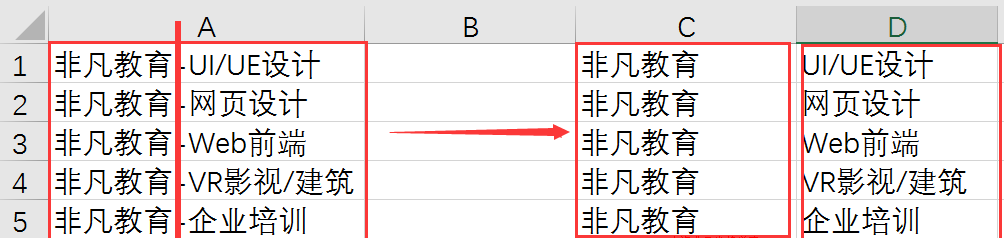
这里老师告诉大家一个秘密,其实Excel中有个数据分列的功能,就可快速实现,达到事倍功半的效果。下面,就由老师和大家分享一下在Excel中简单的实现过程,赶紧来看看和学习一下吧。1、先选中要进行处理的某列数据(A列)找到数据选项卡数据工具组分列。案例二:
2、进入分列的第一步,选择“分隔符号”,因为有的内容中间是用“-”隔开的。
3、下一步,分隔符号——选择“ 其他“,输入“-”。
4、最后,完成即可见最终效果。工作中再遇到此类问题,可依据此方法,可快速分列存放。
1、先选中员工身份证列数据(A列)找到数据选项卡数据工具组分列(方法同案例一)
2、进入分列的第一步,在此选择“固定宽度”。
3、下一步,用鼠标点击要分列的位置,分为三列,我们需要的出生日期处于第二列。
4、下一步,分别点选第一列,第三列,然后选择“列数据格式”中的“不导入此列(跳过)”。
5、下面,就是最重要的一步 ,点选第二列,然后选择“列数据格式”中的“日期”。即变为日期格式。6、完成。
本文由培训无忧网唐山现代电脑设计培训学校课程顾问老师整理发布,更多办公软件课程信息可关注培训无忧网办公软件培训频道或添加老师微信:15033336050
注:尊重原创文章,转载请注明出处和链接 https://www.pxwy.cn/news-id-9820.html 违者必究!部分文章来源于网络由培训无忧网编辑部人员整理发布,内容真实性请自行核实或联系我们,了解更多相关资讯请关注办公软件频道查看更多,了解相关专业课程信息您可在线咨询也可免费申请试课。关注官方微信了解更多:150 3333 6050















